Como juntar vários PDFs em um só arquivo (sem fazer upload)
Junte vários PDFs em um único documento e reordene as páginas — tudo no navegador, sem upload. A forma privada de combinar contratos, documentos e formulários.
Usar Mesclar PDF→Guias passo a passo para uma tarefa específica — cada um aponta para a ferramenta certa, no seu navegador.
Junte vários PDFs em um único documento e reordene as páginas — tudo no navegador, sem upload. A forma privada de combinar contratos, documentos e formulários.
Usar Mesclar PDF→
PDF
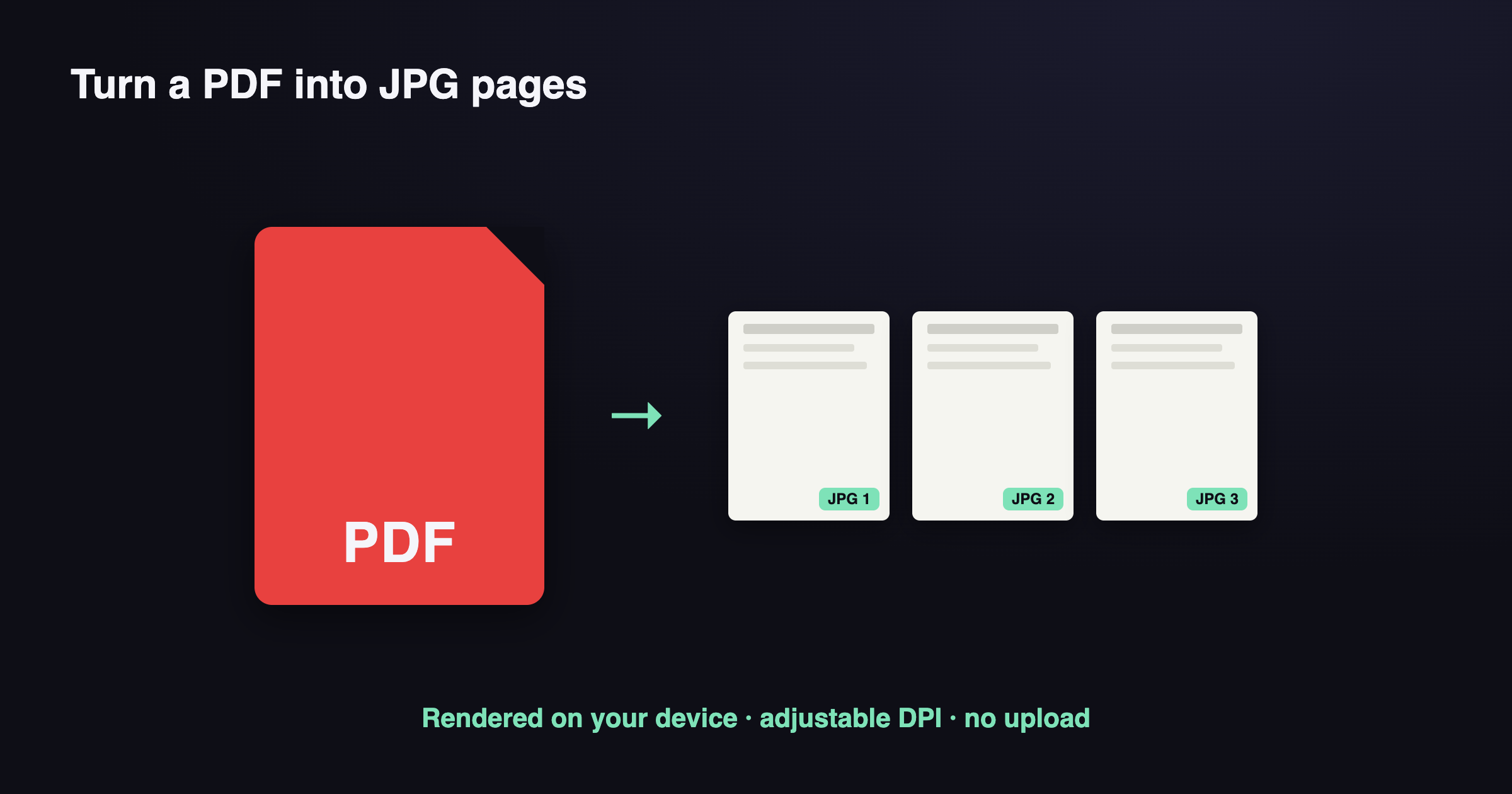
Quatro formas grátis de salvar um PDF como imagens JPG — Pré-visualização no Mac, Windows, conversores online e uma ferramenta de navegador que nunca envia o arquivo — com o que cada uma faz de verdade, tamanhos de arquivo reais e qual DPI escolher.
Usar PDF para JPG→Converta um arquivo Word .docx em PDF de graça mantendo o layout. Qual exportação é a mais fiel, quais mandam seu arquivo para outro lugar (a opção acessível do Word para Mac manda) e o que um conversor no navegador consegue e não consegue fazer.
Usar Word para PDF→Transforme um PDF de volta em um Word .docx editável no seu navegador, sem upload. Cobre PDFs de texto vs. escaneados, expectativas realistas de layout e alternativas mais seguras.
Usar PDF para Word→Adicione uma marca d'água de texto ou logo a uma foto ou a um lote inteiro de uma vez, grátis e no navegador. Em mosaico ou numa de nove posições, depois baixe tudo em um único ZIP.
Usar Adicionar Marca d'Água→Desfoque o fundo de uma foto de graça, direto no navegador — a IA mantém o assunto nítido e nada é enviado a servidor nenhum. O visual de retrato de DSLR sem a câmera.
Usar Desfocar Fundo→Aqueça ou tonalize uma foto em preto e branco de graça no navegador — sépia, tom quente ou qualquer cor personalizada. Aviso honesto aqui dentro sobre o que isso faz e o que não faz.
Usar Colorir imagem→Deixe uma imagem com mais resolução e mais nítida usando um modelo real de super-resolução com IA que roda 100% no seu navegador. Como isso difere de redimensionar e da ampliação clássica, e quando usar cada um.
Usar Ampliador de Imagem com IA→Transforme um conjunto de fotos em um GIF animado de graça — defina o intervalo entre quadros e quantas vezes ele toca, visualize e baixe. Sem marca d'água, sem cadastro, e suas imagens nunca saem do navegador.
Usar Criar GIF→Mude o fundo de uma foto para branco ou qualquer cor de graça — a IA recorta a pessoa ou o objeto direto no navegador, sem upload. Para fotos de produto, passaporte e perfil.
Usar Trocar Fundo→Seu iPhone salva as fotos em HEIC e o Windows não consegue abri-las. Veja por que isso acontece e a forma gratuita mais rápida de converter HEIC para JPG no navegador, sem envio.
Usar HEIC para JPG→Reduza o tamanho de um JPG, PNG ou WebP para web ou e-mail sem perda óbvia de qualidade. Como a compressão funciona de verdade, quando usar WebP e uma forma privada de fazer isso no navegador.
Usar Comprimir Imagem→Amplie uma imagem pequena ou borrada no seu navegador sem fazer upload. Uma visão honesta do que o upscaling pode e não pode fazer, além de alternativas reais de upscalers com IA e preços.
Usar Ampliar imagem→Transforme qualquer imagem em favicon de graça — receba um favicon.ico mais PNGs em todos os tamanhos (de 16 a 512), copie as tags HTML e publique. Tudo no navegador, sem upload.
Usar Gerador de Favicon→As poucas técnicas que resolvem a maioria dos quebra-cabeças de Sudoku — varredura, singles e anotações a lápis — explicadas passo a passo, com um tabuleiro gratuito para praticar.
Usar Sudoku→Gere seus próprios quebra-cabeças de Sudoku e imprima — escolha a dificuldade, a quantidade, quantos por página e A4 ou Carta, e receba um PDF limpo com gabarito. Grátis, no seu navegador, sem cadastro.
Usar Sudoku→Um jeito gentil de apresentar o Sudoku às crianças — grades menores 4×4 e 6×6, símbolos com emoji para quem ainda não lê, e folhas para imprimir. Grátis, sem cadastro.
Usar Sudoku para Crianças (4×4 e 6×6)→Pixelize um rosto, uma placa de carro ou um número de conta antes de compartilhar um print — direto no navegador, sem upload. E qual tamanho de bloco a pixelização precisa ter.
Usar Pixelizar / Mosaico→Suas fotos guardam silenciosamente as coordenadas GPS de onde foram tiradas. Veja como verificar dados de localização EXIF ocultos e removê-los no navegador antes de publicar.
Usar Remover EXIF→
Privacidade
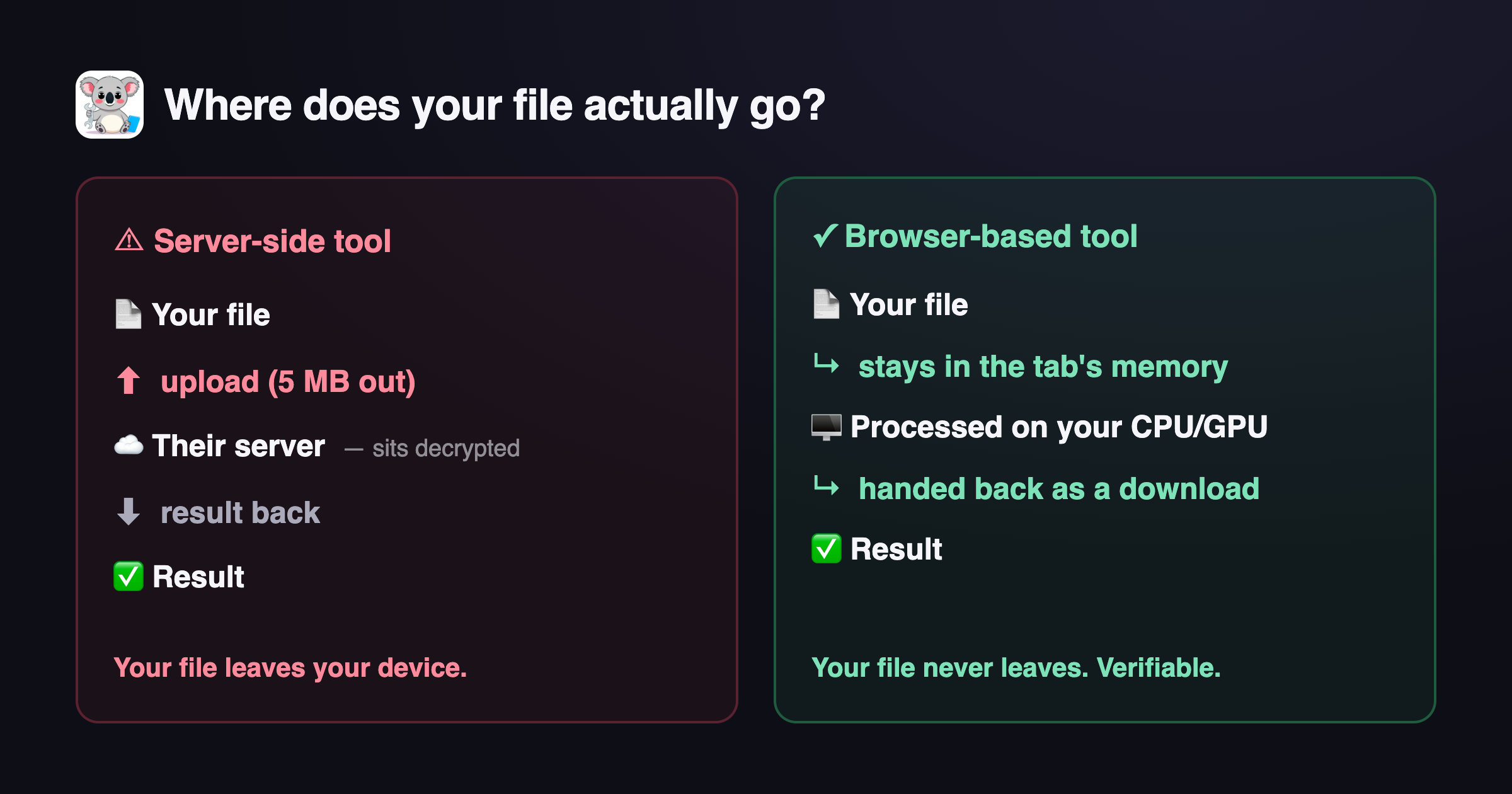
Não confie no "não guardamos seus arquivos" — verifique. Uma checagem de 60 segundos no DevTools que mostra se uma ferramenta web envia seu arquivo ou processa tudo no seu navegador.
Uma senha forte depende principalmente do comprimento, não de uma sopa de símbolos. Veja como a entropia realmente funciona, por que as frases-senha vencem e como gerar uma de forma privada.
Usar Gerador de Senha→Borre rostos, crianças ou transeuntes antes de publicar uma foto. Veja como fazer isso de forma privada no navegador e por que um borrão de verdade precisa ser irreversível.
Usar Desfocar rosto→Transforme um vídeo horizontal em 9:16 para Shorts, Reels ou TikTok sem enviar o arquivo. Recorte ou mantenha a imagem inteira com barras ou bordas desfocadas. Tamanhos e tempos medidos.
Usar Enquadrar e girar vídeo→
Vídeo
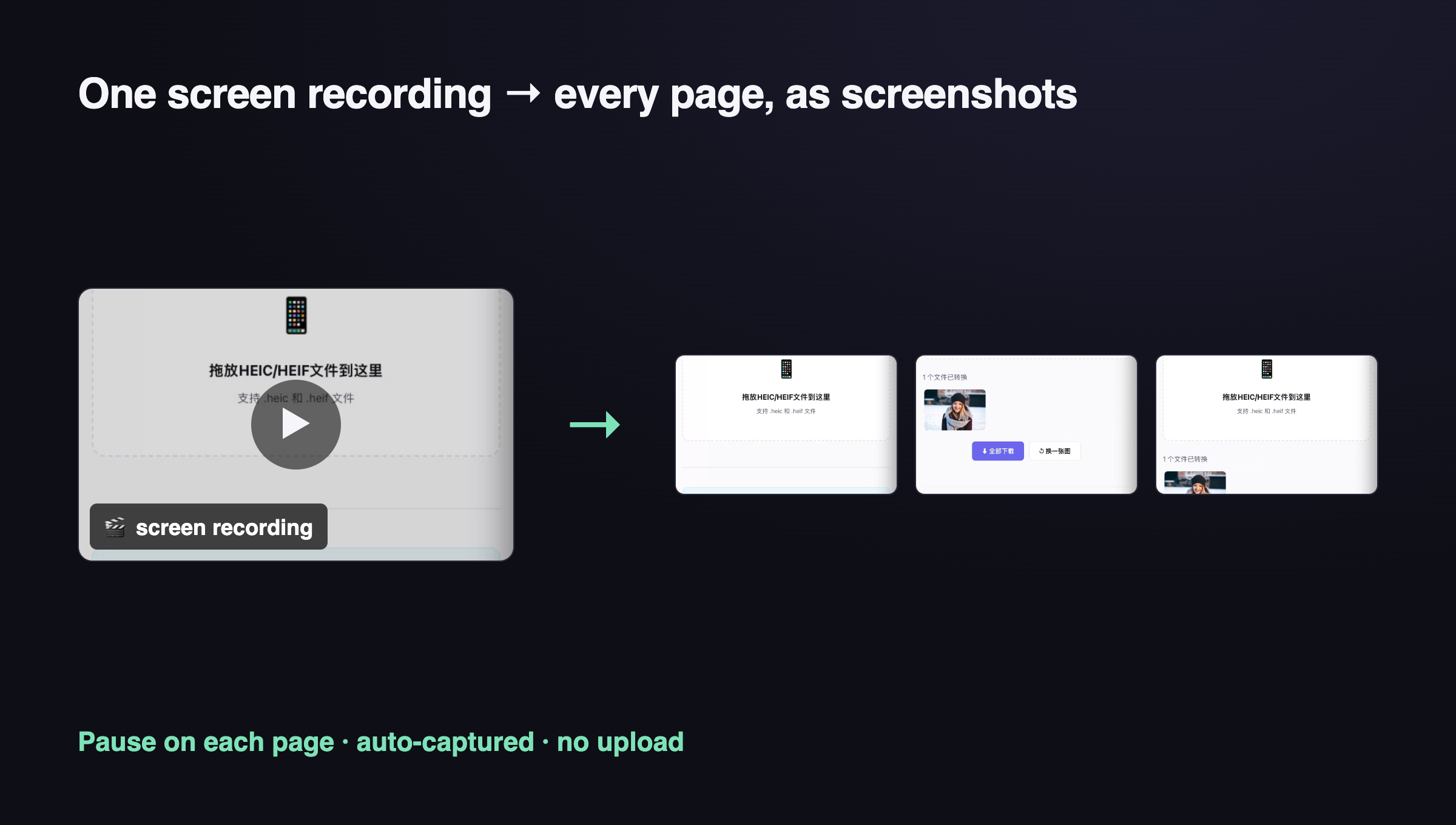
O jeito mais rápido de obter capturas de páginas para um tutorial — grave seu passo a passo uma vez, pause em cada página e extraia os quadros automaticamente. Sem pausar na mão, sem app pago, sem upload.
Usar Vídeo para capturas→Transforme um trecho de vídeo em GIF sem marca d'água e sem upload. Corte, defina fps e largura, exporte — tudo no navegador. E quando um MP4 vence um GIF.
Usar Vídeo para GIF→Divida uma imagem em uma grade 3x3 do Instagram ou em um panorama de três peças de graça, no navegador. Corte uma foto em partes, poste na ordem certa e alinhe seu perfil.
Usar Dividir imagem→As dimensões de imagem que realmente importam em 2026 para Instagram, X, Facebook, LinkedIn, YouTube, TikTok e Pinterest — além de zonas seguras e um redimensionador de um clique.
Usar Redimensionador para Redes Sociais→Abra e visualize um arquivo PSD sem Photoshop — veja o design no navegador, confira as dimensões e exporte um PNG. Sem upload, sem instalar nada, sem assinatura da Adobe.
Usar Visualizador PSD→Extraia o código hex ou RGB exato de qualquer cor de uma imagem ou print, direto no navegador, sem upload. Passos, alternativas reais de ferramentas e contrapontos.
Usar Seletor de Cores→Muitos QR codes "gratuitos" redirecionam secretamente por um servidor e morrem quando você para de pagar. Veja como fazer um QR code estático que funciona para sempre.
Usar Gerador de QR Code→