
Como transformar uma gravação de tela em capturas para tutoriais
2026-06-08
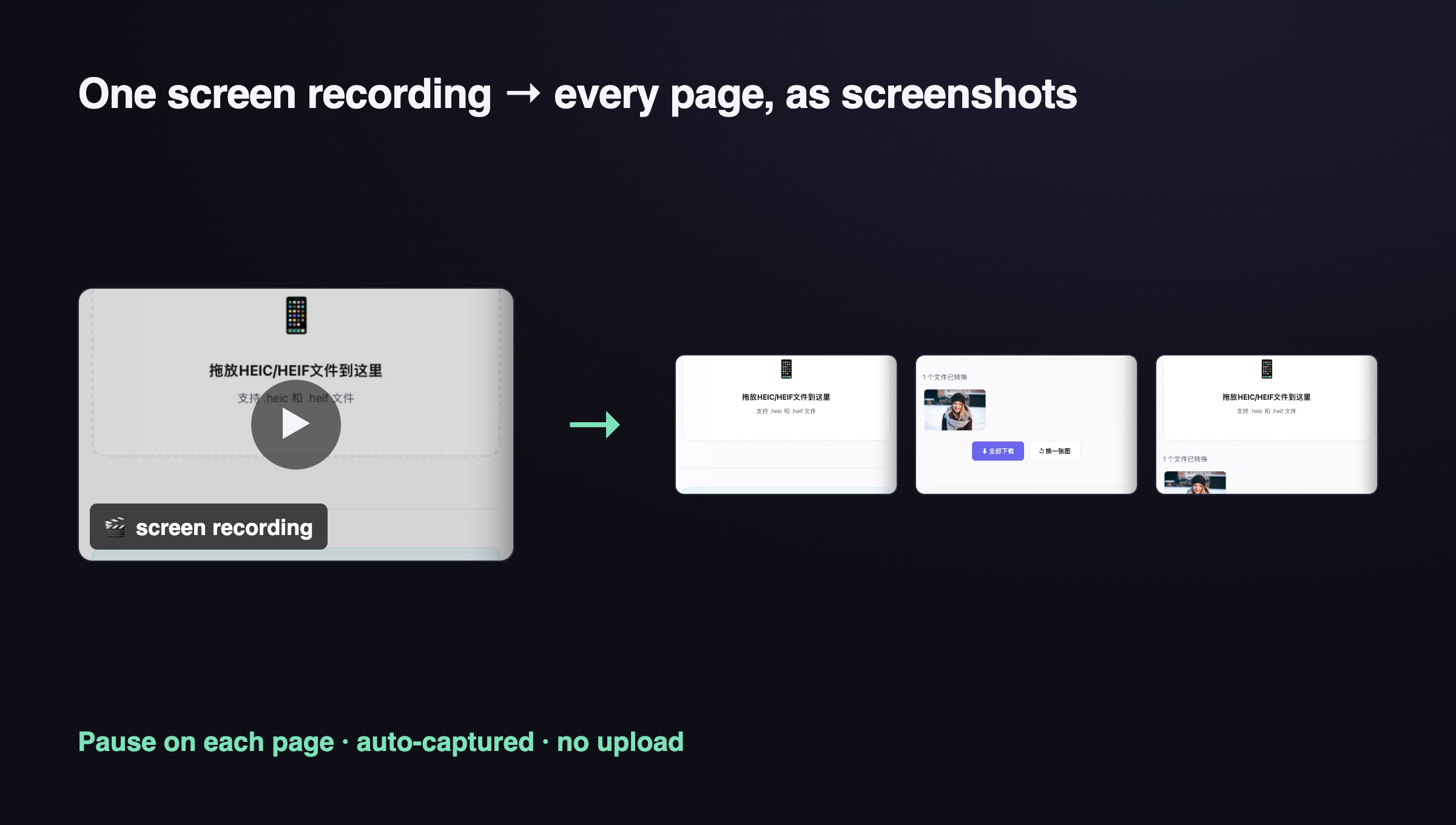
Resposta curta: grave seu passo a passo uma vez — pausando um segundo em cada página que quiser — e passe a gravação por um extrator de quadros ajustado para "capturar cada página em que pausei". Você obtém uma captura limpa de cada etapa sem avançar o vídeo nem apertar Print Screen cinquenta vezes. O Vídeo para capturas da ToolKoala faz exatamente isso, no seu navegador, sem upload.
O jeito lento que quase todo mundo usa
Escrever um tutorial geralmente é: ir a uma página, apertar Print Screen, recortar, ir para a próxima, capturar de novo — em cada etapa. Se pular uma, refaz o fluxo todo. Ferramentas pagas como o Snagit (~$63) automatizam partes, mas custam dinheiro e muitas vezes enviam suas capturas.
Há um caminho mais rápido que dispensa o capturar-e-recortar: faça o passo a passo uma vez como gravação de tela e depois extraia os quadros.
O jeito rápido: grave uma vez, extraia as páginas
- Grave a tela do seu passo a passo (QuickTime no Mac, Game Bar no Windows, ou qualquer gravador). Enquanto avança, pause cerca de 1–2 segundos em cada página que quiser capturar.
- Abra o Vídeo para capturas e solte a gravação.
- Escolha Pause para capturar e ajuste o tempo de pausa para ~1s. Ele captura cada ponto onde você parou — exatamente as páginas que queria.
- Desmarque as que não quer e baixe o resto em um ZIP.
Uma dúzia de capturas de etapas limpas e em resolução total em segundos — e o vídeo nunca sai do seu navegador.
Prefere outro gatilho? A mesma ferramenta tem Auto (captura quando a página muda), A cada N segundos e Manual (avance e capture).
Outros jeitos (e seus prós e contras)
- VLC → Instantâneo (grátis): reproduza o vídeo e clique em Instantâneo a cada momento. Funciona, mas é manual e uma por vez.
- ffmpeg (grátis, técnico):
ffmpeg -i rec.mp4 -vf "fps=1" out_%03d.pngdespeja um quadro por segundo — depois você garimpa dezenas atrás das de página. Poderoso, mas bagunçado para tutoriais. - Apps pagos (Snagit e cia): polidos, mas custam dinheiro e muitos enviam sua captura.
A rota "pause para capturar" no navegador ganha para tutoriais porque você decide quais quadros importam — os em que pausou — então não há o que garimpar.
Dicas para capturas de tutorial limpas
- Grave na resolução final. Os quadros saem no tamanho nativo do vídeo, então grave no tamanho que quiser para suas capturas.
- Pause de propósito. Uma pausa clara de 1–2 segundos em cada página deixa o pause-para-capturar confiável.
- Afaste o cursor antes de pausar se não quiser ele na imagem.
- Sensibilidade: mais alta pega mudanças menores (um menu abrindo); mais baixa ignora piscadas do cursor e ruído leve.
Perguntas frequentes
Qual o jeito mais fácil de capturar cada página de um site para um guia? Grave um passo a passo uma vez, pausando em cada página, e use um extrator de pause-para-capturar como o Vídeo para capturas para tirar uma imagem de cada página onde você parou. Sem capturar na mão.
Posso extrair quadros de um vídeo sem enviá-lo? Sim. Ferramentas de navegador decodificam o vídeo localmente com canvas — a da ToolKoala nunca envia sua gravação (verifique no DevTools). VLC e ffmpeg também são totalmente offline.
Qual o formato das capturas? PNG ou JPG em resolução total, capturadas na resolução nativa do vídeo, baixáveis individualmente ou em um ZIP.
Funciona para demos de apps também, não só sites? Sim — qualquer coisa que você consiga gravar em tela. Pause em cada tela que quiser e extraia; não importa o que está na tela.
— Milo 🐨