
2026年の画像背景除去ツール徹底比較 — Photoshop、Canva、GIMP、無料ブラウザツールの正直なレビュー
2026-05-22
小規模 EC の副業で商品写真を扱っています。先月、47 枚の写真の背景を 1 日で切り抜く必要がありました — きれいなスタジオショットもあれば、髪・タッセル・ガラス表面で雑然としたスマホ写真もありました。見つかった全ツールを試しました。多くは謳い文句を実現できませんでした。
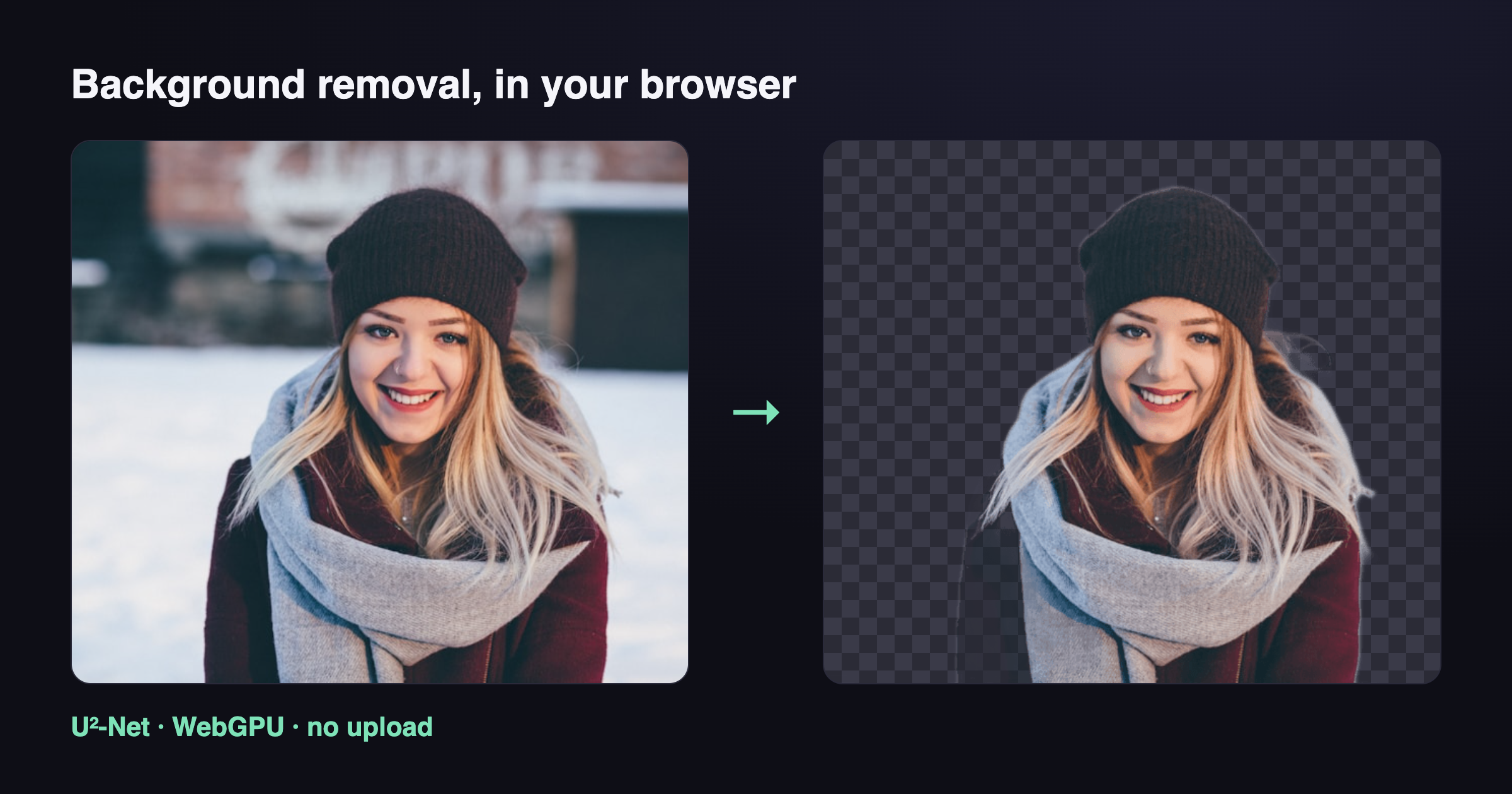
これが学んだこと、実際の画像での実際の結果、どの比較記事も使う厳選デモ画像ではなく。
参加者
30 枚の画像で 6 ツールをテスト:商品写真 10 枚(きれいな背景)、人物 10 枚(髪のディテール)、難しいケース 10 枚(ガラス、毛皮、半透明、動きブレ)。
- Adobe Photoshop 2026 — Select Subject + Refine Edge
- Canva Pro — Background Remover(Web 版)
- GIMP 2.10 — Foreground Select ツール
- remove.bg — 元祖オンラインサービス
- Apple Preview — macOS Sonoma+ 内蔵
- ToolKoala Remove Background — この記事のきっかけになった、私がメンテするツール
バイアスのリスクを正直に言っておきます。ToolKoala の具体的な失敗例も勝利例と並べて挙げます。
きれいな商品写真:ほぼ全員勝利
白ホリ撮影のスニーカーには、どのツールも 9/10 以上。100% ズームでも普通のモニターでは差を視認できません。だから退屈なケース — 中性背景の商品 — はこの比較は無関係。一番アクセスが早いものを選んでください。
| ツール | 評価 | 速度(1 枚あたり) |
|---|---|---|
| Photoshop | 10/10 | 8 秒 |
| Canva Pro | 10/10 | 4 秒 |
| GIMP | 8/10 | 60+ 秒(手動) |
| remove.bg | 10/10 | 3 秒 |
| Apple Preview | 9/10 | 1 秒 |
| ToolKoala | 10/10 | 5 秒(初回ロード後) |
興味深い違いは難しい画像で現れます。
髪の毛がある人物:差が出始める
髪は定番テスト。すべての「AI 背景除去」ツールが商品的な髪(横顔、ましな照明)には対応。差別化が出るのは乱雑な背景上の浮き毛と巻き毛。
クラス最高:Photoshop の Refine Edge と Select Subject の組み合わせ。混沌とした背景でも適切な髪のディテールを持つきれいなアルファマスクを生成。これを毎日やるなら本当に月 20 ドルの価値あり。
並んで 2 位:remove.bg と Canva Pro。両方とも同じ系統のセグメンテーションモデル(U-Net 派生、数百万の人物写真で訓練)を使用。髪の処理は Photoshop の品質の 90%、手作業ゼロ。SNS や Web 用途では区別不能。
意外な好成績:Apple Preview(macOS Sonoma)。Photos.app と同じデバイス上モデルを使用。シングル被写体の人物では remove.bg と 5% 以内。無料、瞬時、アップロードなし。ほとんどの人が知らない。
ToolKoala の正直なスコア:人物 8/10。ONNX Runtime 経由で IS-Net を実行。モデルは remove.bg が 2025 年に訓練したものより古いです。きれいな人物では区別不能、ビジー背景では髪のエッジが少しソフト。ピクセル完璧な髪が必要なら Photoshop。写真をどこにもアップロードしたくないなら、これがあなたの選択肢。
GIMP は人物に手動マスク作業が必要。1 枚だけ・予算ゼロでない限りスキップ。
難しいケース:全員崩壊
ここでマーケティングが現実と衝突。
ガラスと半透明
木のテーブル上のワイングラス。6 ツールすべてがグラスの形状を正しく取得。どれも透明度を保持しなかった — すべてがグラスを不透明物体として切り抜き、「木目がグラス越しに見える」効果を失いました。
これはバグではなく、シングルパスセグメンテーションの根本的な限界。透明度を正しく扱うには matting(異なる問題、異なるモデル)が必要。2026 年半ば現在、これを商用ツールで上手く扱えるのは Adobe の Generative Fill ワークフロー だけ — グラスを選択して、その後ろの背景を AI に埋めさせる。2 ステップ。遅いが動く。
今のところ、ガラスを切り抜くなら:Photoshop で手動でやるか、限界を受け入れる。
毛皮と動きブレ
水を振り払う猫。動きブレが体の周りに 1〜2 px の「不確実なピクセル」のハロを作成 — 動きブレで元々半透明だった領域。私がテストしたすべての AI ツールはこれを完全前景(ハロを残す)か完全背景(猫を侵食)として扱いました。グラデーションを正しく扱ったものはなし。
最良の結果:remove.bg の「Auto」モード と手動髪修正の組み合わせ。Photoshop が Select and Mask + Smart Radius でわずかな差で 2 位。ToolKoala はここで 6/10 まで落ちました — 目に見えるハロ。
逆光とリムライト
明るい逆光の被写体は暗いシルエットと明るいエッジグローを作成。セグメンテーションモデルはしばしばリムライトを背景の一部と「見る」。結果:被写体がリムライトの内側で切り抜かれ、芸術的効果を失う。
Photoshop の「Select Subject + Refine Edge」はリムライトを 60% くらいの確率で正しく保持。他のツール:約 20%。
プライバシー:語られないトレードオフ
これら 6 ツールのうち 5 つはあなたの写真をサーバーにアップロード。
- Canva Pro — Canva にアップロード(米国、TOS により保持)
- remove.bg — ベルリンのサーバーにアップロード(EU、ポリシー上 1 時間後に削除)
- Photoshop Generative Fill — Adobe の Firefly サーバーにアップロード
- Photoshop Select Subject(オフラインモード) — CC サブスクでデバイス上モデルが有効ならローカル実行
- Apple Preview — デバイス上実行(伝統的ツールのプライバシー勝者)
- GIMP — ローカル実行、ただしセグメンテーションは大幅に弱い
- ToolKoala — WebAssembly でブラウザ内実行、アップロードなし
ほとんどの商品写真ではプライバシーは無関係。ですが家族の人物、医療画像、機密の作業中作品、個人データを含むスクリーンショット、ID 写真、第三者のスタッフに見られたら気まずいもの — 大いに関係します。
これが、率直に言えば、ToolKoala が存在する理由です。Photoshop に髪のディテールで勝てるからではない — 勝てないし、勝てるふりもしません。「画像をドロップ → 背景除去 → ローカル保存」というワークフローが、サーバーの TOS を信用することを必要とすべきではないからです。
10 秒でアップロードなし主張を検証できます:Chrome DevTools を開き、Network タブに移動、ファイルをドロップ。外向きの通信なし。
今日の私の実際のワークフロー
EC 副業では、こうなりました:
- 第 1 パス、全 47 枚:ToolKoala でバッチ(フォルダをドロップ、フォルダで戻る)。
- 100% ズームのスポットチェック:髪/毛皮/ガラスに目に見える問題がある画像はステップ 3 に。
- 問題画像 4〜5 枚に Photoshop で第 2 パス。
- Canva はスキップ — すでに Canva プロジェクト内で他作業をしていない限り。
結果:47 枚の背景除去に約 25 分の能動的作業時間、プラス ToolKoala/FFmpeg がバックグラウンドで処理する間にコーヒーを淹れていた 15 分。
髪のディテールを必要とする人物 5 枚をやるなら、最初から Photoshop だけを使い、マルチツールワークフローはスキップします。
結局何を選ぶか
単一推奨を求めるなら:
- Adobe CC を持っていてピクセル完璧な出力が必要:Photoshop。髪、ガラス、エッジ調整で勝てるものなし。
- すでに Canva で別の作業中:Canva Pro。品質は十分、摩擦ゼロ。
- Mac で単一写真をカジュアルに処理:Apple Preview。すでにインストール済み。それを使え。
- プライバシーを重視するか機密画像を処理:ToolKoala(または持っていれば Photoshop のオフラインモード)。
- 1 枚だけ、何もインストールしたくない:remove.bg。月 50 枚まで無料、瞬時、登録不要。
- スクリプトに入れたいプログラマ:rembg(Python ライブラリ、オフライン実行)。この記事の範囲外。
ツールはこの分野で急速に改善します。順位はおそらく 18 か月で変わるでしょう。ですがプライバシー + オフラインのトレードオフは変わりません — 「あなたの写真が第三者のサーバーにある」が、彼らのモデルがどれほど良くても間違った答えである仕事があります。
関連 ToolKoala ツール
役に立ったなら、これらも欲しいかも:
すべてブラウザ内実行。すべてアップロードなし。
よくある質問
2026年に最適な無料背景除去ツールは? ワンクリックのAI切り抜きなら remove.bg 系が手軽ですが無料枠に制限があります。ToolKoala の背景除去は IS-Net モデルをブラウザで実行——無料、無制限、アップロードなし。
ブラウザの背景除去は Photoshop 並み? 人物・製品・ペットなどきれいな被写体には優秀です。細い髪や半透明の物体は、Photoshop や GIMP の手動ツールがまだ上です。
無料の背景除去は写真をアップロードする? 多くはします。ToolKoala のはしません——AIはブラウザ内でローカル実行(WebAssembly、CPU上)。DevTools を開けばアップロードゼロが分かります。出力は透過PNGです。