
PDFをJPGとして保存する方法 — Adobe Acrobatなしで使える4つの方法を実測
2026-05-22
数週間に一度、こんなメールが来ます:「領収書をJPGで送ってもらえますか?フォームがPDFを受け付けないんです」。あるいは、PDFの1ページをSNS用画像にしたいとか、40ページのレポートからミームを作りたいとか。
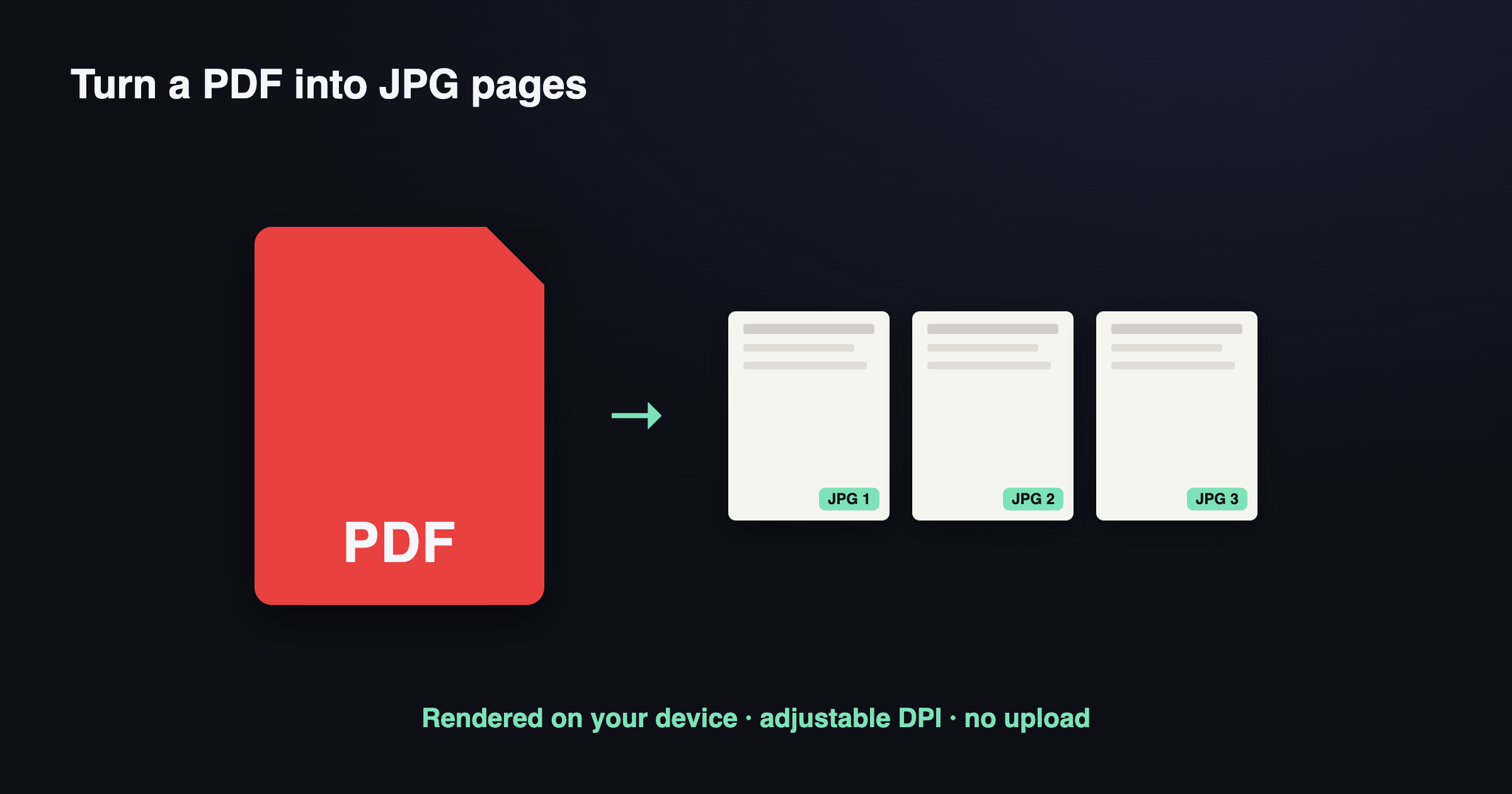
Adobe Acrobat があれば Export → Image → JPEG で終わり。なければ(月 19.99 ドル)代替手段を探すことになります。この記事では、同じ PDF(文字、写真、グラフ、スキャンした署名を含む 6 ページの混合コンテンツ)に対して 4 つの無料手法をテストし、実際の画質とファイルサイズを示します。
方法 1:macOS Preview(内蔵、Macのみ)
Mac を使っているなら、すでにインストール済み。
- PDF を Preview で開く。
- View → Thumbnails(または
Cmd+Option+2)で全ページを表示。 - 必要なページを選択。
- File → Export → Format: JPEG → Quality スライダーを調整 → 保存。
画質:優秀。Preview はデフォルトで PDF のネイティブ解像度(通常 150〜300 DPI)でレンダリングします。Quality スライダーは 0(劣化したもの)から 1.0(視覚的にロスレス)まで。0.9 で妥当なファイルサイズと高画質を両立できます。
テスト PDF(3 ページ目、白背景のグラフ)のファイルサイズ:
- Quality 1.0:1.2 MB
- Quality 0.9:380 KB
- Quality 0.5:95 KB
- Quality 0.0:22 KB(明らかに劣化)
欠点:
- Mac 専用。Windows ユーザー:方法 4 まで飛ばしてください。
- DPI を直接指定できない。PDF が作成された解像度に依存。
- 複数ページを選択すると個別の JPG として書き出されます。望み通りですが、1 つにまとまると思っていると戸惑うかも。
いつ使うか:Mac で巨大すぎない PDF(100 ページ未満)なら、常にこれ。
方法 2:Microsoft Word(クロスプラットフォーム、知られていない小技)
そう、Microsoft Word でもできます。手間ですが Windows、Mac、Web 版で動きます。
- Word を開く。File → New blank document。
- Insert → Object → From File → PDF を選択。
- Word は各ページを編集可能な画像として文書に挿入します。
- 挿入されたページを右クリック → Save as Picture → Format: JPEG → 保存。
画質:許容範囲だが優れていない。Word は PDF を内部で固定の 150 DPI でレンダリングしてから再エンコードします。結果は Preview の出力より明らかにソフトで、特に文字主体のページで目立ちます。
テスト PDF のファイルサイズ:1 ページあたり 200〜400 KB ですが、文字の縁に JPEG ノイズが目立ちます。
欠点:
- 遅い。各ページのレンダリングに 1〜2 秒。
- 画質が固定。スライダーなし。
- 各ページを個別に右クリックする必要がある。
いつ使うか:正直、ほぼなし。Windows でネットなし、何もインストールできず、Office がすでにあるという状況だけ。方法 4 の方が速い。
方法 3:オンライン変換サービス(一番手軽な選択肢)
「pdf to jpg」で検索すると 50 ものサイトが見つかります。ほとんどが同じ 2 つのバックエンドサービスの皮替え版。人気のあるものに I Love PDF、Smallpdf、PDF24、FreeConvert などがあります。
良い点:動く。PDF をアップロードして変換ボタンを押して JPG をダウンロード。多くは小さいファイルなら無料。
トレードオフ:
- PDF が彼らのサーバーに送られる。気になるならプライバシーポリシーを読みましょう。多くは保持期間後に削除を謳います — 1 時間から 30 日まで様々。何も保証しないものもあります。
- 無料枠に制限あり。よくあるパターン:100 MB アップロード上限、透かし追加、1 時間あたり 2 回まで、最大 20 ページ、次の操作まで 60 秒待機。
- 「透かしを消すにはアップグレード」漏斗。これがこれらのサイトの実際のビジネスモデル。
- 画質はバラバラ。72 DPI のドロドロを出すものもあれば、ちゃんとしたレンダラーを使うものもある。アップロードして待つまで判別不能。
いつ使うか:機密でない PDF の単発変換で、何もインストールしたくない・ツールを学びたくないとき。
いつ使わないか:税務書類、医療記録、ID スキャン、作業中のドラフト、個人データを含むもの、ランダムな他人に見られたくないもの。
方法 4:ToolKoala(ブラウザベース、私たちのツール)
正直に:私は ToolKoala の PDF → JPG コンバータ をメンテしています。それが存在する理由はまさに方法 3 のプライバシーギャップ。すべて pdfjs-dist(Firefox が PDF を表示するのに使っているのと同じライブラリ)でブラウザ内で動きます。
- toolkoala.com/ja/pdf-to-jpg を開く。
- PDF をドロップ。
- 倍率を選択:1x(72 DPI、Web/メール)、2x(144 DPI)、3x(216 DPI)、4x(288 DPI、印刷)。あとから変えても、ページが描き直されるだけ。
- PDF を入れた時点で各ページが JPG になる。
- ページをクリックして個別に保存するか、「すべてダウンロード」で ZIP にまとめて保存。
画質:可変。2x DPI はデフォルト設定の Preview と同等。3x DPI は超える。
テスト PDF(3 ページ目、グラフ)のファイルサイズ:
- 1x DPI:95 KB
- 2x DPI:280 KB
- 3x DPI:620 KB
アップロードなしを検証:Chrome DevTools → Network タブを開いて PDF をドロップ。PDF.js ライブラリのロード(キャッシュされていなければ)が見えますが、あなたのファイルの POST は見えません。バイトはブラウザを出ません。
正直に欠点:
- 初回は PDF.js ライブラリ(約 3 MB)をダウンロード。その後はキャッシュされ瞬時。
- 大きな PDF(200 ページ以上)はブラウザメモリ次第。アップロードしないので、アップロード上限もない。
- 複数 PDF の一括処理はなし。一つずつ。
いつ使うか:機密性のある何か。TOS を信用したくない何か。「ドラフト」や「プライベート」と表現するもの。
クイック判断表
| 状況 | 最適な方法 |
|---|---|
| Mac、たまに変換 | Preview |
| Windows、機密 PDF | ToolKoala |
| Windows、公開 PDF、インストール不可 | 任意のオンラインサービス |
| ピクセル精度(DPI 600+)必要 | Preview(ToolKoala は最大 4x = 288 DPI) |
| Adobe CC を持っている | Acrobat(これらより少しだけ良い) |
| 100+ PDF をスクリプトで変換 | pdftoppm コマンドラインツール(範囲外) |
同じファイルサイズでどれが一番きれい?
本当に興味深い比較は:1 ページあたり 250 KB の出力で、どの方法が一番クリーンな文字と写真再現を出すか?
混合コンテンツ PDF の 3 ページ目(文字+グラフ)を、すべての方法で約 250 KB 出力で A/B テストしました:
- Preview の Quality 0.85:文字くっきり、グラフ清潔、アーティファクトなし。勝者。
- ToolKoala の 2x DPI:誤差範囲内で Preview と同等。引き分け。
- オンラインサービス:文字が少しソフト、グラフは OK。
- Word:文字の縁に目に見える JPEG ノイズ。最下位。
つまり Mac なら Preview が本当に最高 — Apple は優れた JPEG エンコーダを出荷しています。Mac でなければ ToolKoala が誤差範囲内で並びます。
よくあるミス
人がやらかすこと:
常に 100% 品質で保存。JPEG の 100% はロスレスではありません。単に劣化が少ないだけ。本当にロスレスが必要なら PNG で保存 — ただし PNG は通常 3〜10 倍大きい。
用途を考えずに DPI を選ぶ。72 DPI はメールや Web 表示で十分。150 DPI は写真印刷の標準。300 DPI はプロ印刷。看板でなければ 300 を超えても無駄。
1 ページだけ必要なのに 300 ページの PDF を変換。Preview か PDF ページ抽出 で先に対象ページを取り出してから変換。時間とストレージの節約。
JPG → JPG → JPG と再保存。JPEG の保存は毎回劣化します。後で編集するなら、初回は PNG で保存、PNG で編集して、最後だけ JPEG に。
関連 ToolKoala ツール
PDF 作業をしているなら、これらも欲しくなるはず:
- PDF を画像に — 同じエンジン、デフォルトは PNG(ロスレス)
- PDF ページ抽出 — 特定ページを先に取り出して変換
- PDF 圧縮 — 元 PDF が巨大なら先に縮小
- 画像圧縮 — JPG 出力をさらに圧縮
すべてブラウザサイド。すべてアップロードなし。
よくある質問
Adobe Acrobat なしで PDF を JPG に変換するには? ToolKoala の PDFを画像に のようなブラウザツールを使えば、各ページをローカルで JPG や PNG にレンダリングします。Acrobat 不要、アップロードなし。
PDF を JPG にすると画質は落ちる? DPI を自分で選べます。DPI が高いほど鮮明で、ファイルは大きくなります。画面用なら150 DPI、印刷用なら300 DPI。
機密PDFをオンライン変換しても安全? ローカル処理のツールなら安全です。ToolKoala のはブラウザ内で動くので、PDF は端末から出ません——DevTools で確認できます。