
OCR en 2026 — Tesseract vs Google Vision vs ChatGPT vs Apple Live Text (lo que de verdad pude probar)
2026-05-22
El OCR — Optical Character Recognition, lo que convierte una imagen con texto en texto de verdad — antes era un suplicio. Recuerdo escanear páginas de libros de texto en 2008 con un software que devolvía puro galimatías.
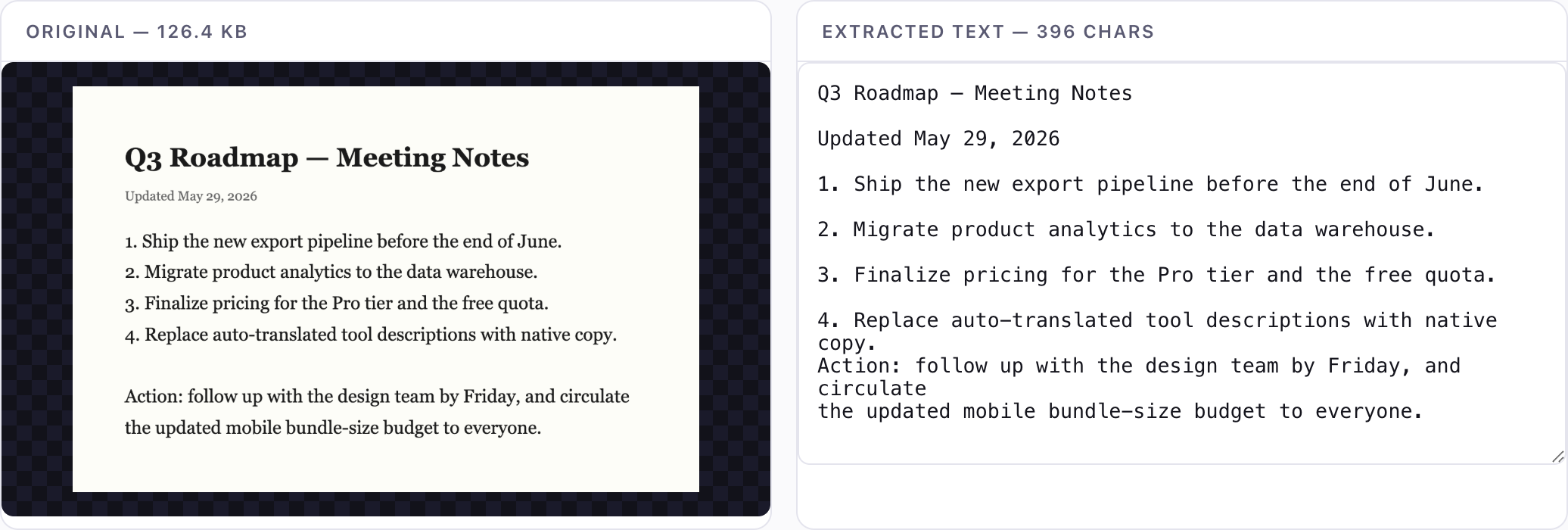
En 2026 funciona bien, y hay cuatro maneras muy distintas de hacerlo. Se diferencian menos en «precisión» que en adónde va tu imagen, cuánto cuesta y qué tipo de errores cometen. Este artículo cubre las cuatro, con números solo donde pude medirlos yo mismo.
Una nota sobre una versión anterior: este artículo tenía tablas de precisión de las cuatro herramientas sacadas de un «benchmark de 100 imágenes». No podía respaldar esos números, y algunos no coincidían con lo que hacen hoy las herramientas, así que los he sustituido por una prueba que cualquiera puede repetir.
Los participantes
- Tesseract.js — open source, se ejecuta en tu navegador mediante WebAssembly. Es lo que usa la herramienta Imagen a Texto de ToolKoala. Gratis, no se sube nada.
- Apple Live Text — integrado en iPhone y iPad (iOS 15 o posterior con un chip A12 o más reciente) y en el Mac (macOS Monterey o posterior). En el dispositivo, gratis.
- Google Cloud Vision API — el OCR comercial de Google para desarrolladores. Las primeras 1.000 imágenes al mes son gratis; después, 1,50 $ por cada 1.000.
- ChatGPT y otros LLM con visión — pegas una imagen y le pides el texto. OpenAI retiró GPT-4o de la app de ChatGPT en febrero de 2026; los modelos más nuevos leen imágenes de la misma manera.
Lo que medí (Tesseract vs Apple)
Las dos opciones en el dispositivo son las que puedo probar sin enviar nada a ningún sitio, así que lo hice. Generé imágenes con texto que escribí yo mismo, de modo que la respuesta correcta se conoce carácter por carácter, y puse algunas más difíciles a propósito. Cada una pasó por la página real de Imagen a Texto y por el reconocedor de texto propio de Apple en un Mac (el framework Vision en macOS 26.4, modo «accurate» — el OCR del sistema que puede llamar un script; el botón de Live Text puede usar un modelo más nuevo, así que toma la columna de Apple como un pariente cercano de Live Text, no como Live Text en sí).
La puntuación es la tasa de error por carácter (CER): caracteres erróneos, que faltan o que sobran, divididos entre la longitud del texto real (sin contar espacios). Menos es mejor; 0 % significa que todos los caracteres salieron bien.
| Imagen | Tesseract (ToolKoala) | Apple (en el dispositivo) |
|---|---|---|
| Párrafo impreso limpio | 0 % | 0 % |
| El mismo párrafo en letra diminuta de 11 px | 0 % | 0 % |
| Texto gris sobre gris, desenfocado | 0 % | 0 % |
| Captura de código, tema oscuro | 1,5 % | 12 % |
| Fuente tipo letra a mano cuidada (Bradley Hand) | 0,9 % | 0 % |
| Captura en chino | 0 % | 0 % |
| Captura en japonés | 1,6 % | 0 % |
| Captura en coreano | 0 % | 0 % |
| Captura en árabe | 2,9 % | 2,0 % |
| Como una foto de móvil (5° de inclinación, sombra, ruido, JPEG fuerte) — inglés | 7,8 % | 0 % |
| Como una foto de móvil — código | 13,5 % | 10,5 % |
| Como una foto de móvil — texto chino pequeño | 79 % | 54 % |
Lo que esto dice:
- El texto digital limpio es un problema resuelto. Capturas, PDFs como imagen, diapositivas: los dos los leen perfectamente, en los cuatro sistemas de escritura que probé. Tesseract necesita que elijas el idioma correcto; leído con el equivocado, el chino sale como letras latinas al azar.
- Con el código, Apple tropieza. En la captura de código oscura leyó
itemscomo1tems,0comoüylogcomoloa, y partió una línea en dos. Tesseract acertó todo menos un carácter — útil cuando cada carácter importa. - Con las fotos, Tesseract se queda atrás. En la foto en inglés torcida, con sombra y ruido, Apple fue perfecto y Tesseract perdió unas cuantas palabras. Con texto chino pequeño en una foto mala, los dos se vinieron abajo — ningún motor en el dispositivo rescata una imagen demasiado pequeña y demasiado ruidosa.
- Mis imágenes de prueba son más amables que la vida real. Están generadas, así que las letras están perfectamente formadas. Un recibo arrugado en un restaurante con poca luz saldrá peor en ambas columnas.
- No probé escritura a mano real, y la fila de «letra a mano» es una fuente, no una persona. Tesseract está entrenado con texto impreso: las mayúsculas de imprenta cuidadas a veces funcionan, la letra cursiva ligada no. No lo uses para notas escritas a mano.
Google Cloud Vision y ChatGPT
Estos dos no los probé para este artículo — ambos necesitan una cuenta con facturación, y aquí la idea es lo que puedes comprobar tú mismo. Lo que está documentado y lo que se ve con frecuencia:
- Google Cloud Vision es una API para desarrolladores, no una app: envías imágenes desde código. Está pensada para volumen — miles de escaneos por poco dinero — y se maneja bien con fotos y muchos idiomas. Lee la escritura a mano mejor que Tesseract.
- Los LLM tipo ChatGPT leen la imagen y la entienden: por eso son la opción más fuerte para escritura a mano y fotos muy dañadas. Esa misma fortaleza es el riesgo: un LLM puede «corregir» lo que cree que es una errata, rellenar un número borroso con uno plausible o añadir comentarios. Pídele que «transcriba exactamente, mantenga las erratas, sin explicaciones» — y aun así revisa todo lo que lleve números.
Privacidad y coste
| Herramienta | Adónde va la imagen | Coste | ¿Offline? |
|---|---|---|---|
| Tesseract.js (ToolKoala) | Se queda en tu navegador | Gratis | Sí, una vez cargados el motor y tu idioma |
| Apple Live Text | Se queda en tu dispositivo | Gratis con el dispositivo | Sí |
| Google Cloud Vision | Se envía a Google | 1.000 imágenes/mes gratis, después 1,50 $ por cada 1.000 | No |
| ChatGPT / API de OpenAI | Se envía a OpenAI | Suscripción en la app; por token en la API | No |
Los detalles que importan con documentos sensibles:
- Google dice que las imágenes enviadas a Cloud Vision en una petición normal se procesan en memoria y no se guardan, y que no las usa para entrenar sus modelos. Es una política, no algo que puedas comprobar — la imagen sale igualmente de tu equipo.
- OpenAI no entrena con datos de la API por defecto, pero los conserva hasta 30 días para vigilar abusos. En la app de ChatGPT, los chats pueden usarse para entrenamiento salvo que lo desactives en Controles de datos.
- Para 1.000 recibos al mes, Cloud Vision no cuesta nada (es el nivel gratuito); 10.000 al mes son unos 13,50 $. Una API de LLM se cobra por token, así que el coste depende del modelo y del tamaño de la imagen — bien para un puñado de páginas difíciles, mala opción para volumen.
Para historiales médicos, documentos de identidad, contratos, nóminas o capturas internas, la regla más sencilla es: usa una de las dos que nunca envían la imagen a ningún sitio.
Cuándo elegir cada una
Elige Apple Live Text si:
- Estás en un iPhone, iPad o Mac y es una imagen cada vez.
- Es una foto — un recibo, un cartel, una página que fotografiaste.
- Lees texto en alfabeto latino, chino, japonés, coreano, árabe u otro idioma que Apple admita (el Mac enumera más de 20).
Elige Tesseract.js / ToolKoala si:
- Estás en Windows, Linux, Android o un ordenador del trabajo, o la imagen ya está en tu ordenador.
- Es una captura o un escaneo de texto impreso — sobre todo código, que en mi prueba leyó mejor que Apple.
- No quieres que la imagen salga de tu dispositivo, ni instalar nada ni registrarte.
Elige ChatGPT u otro LLM con visión si:
- Es escritura a mano, o una foto demasiado dañada para los demás.
- El contenido no es sensible y vas a revisar el resultado.
Elige Google Cloud Vision si:
- Eres desarrollador y procesas miles de imágenes desde un backend.
- El contenido no es sensible (o tu organización ha aprobado que Google lo procese).
Limitaciones de Tesseract que debo reconocer
Ya que mantengo una herramienta basada en Tesseract, estas son sus debilidades conocidas:
- Escritura a mano: floja. No la uses para notas escritas a mano.
- Fuentes decorativas: caligrafía, rótulos pintados a mano, logos muy estilizados — casi siempre ilegibles.
- Fotos malas: la inclinación, las sombras y el ruido le cuestan mucho más que al reconocedor de Apple (mira la tabla).
- Texto diminuto en una foto: el texto de pocos píxeles de alto es difícil. En una captura limpia, ToolKoala amplía el texto pequeño y lo vuelve a leer, por eso la fila de 11 px salió perfecta; una foto con ruido no se puede rescatar así.
- Texto de lado o curvado: las fotos del móvil se ponen derechas solas, pero el texto girado dentro de la imagen, o que rodea una botella, no.
- Idioma equivocado: el resultado es galimatías. Cambia el idioma y la misma imagen se vuelve a leer.
Lo que uso de verdad en el día a día
- Recibos y facturas desde el móvil: Apple Live Text (mantén pulsado el texto en Fotos → Copiar). Instantáneo, en el dispositivo.
- Capturas de código de tutoriales: ToolKoala Imagen a Texto, inglés. Lee el código carácter por carácter.
- Citas de fotos de libros: cualquiera de los dos; según en qué dispositivo esté la foto.
- Notas escritas a mano (rara vez): un LLM, y reviso cada línea.
Conclusión
El OCR en 2026 son tres cosas distintas:
- Reconocimiento de caracteres en el dispositivo (Tesseract, Apple Live Text): gratis, privado, offline. Perfecto con texto limpio; Apple es mejor con fotos, Tesseract fue mejor con código.
- APIs de OCR en la nube (Google Vision, AWS Textract, Azure): para desarrolladores con volumen.
- LLM como OCR (ChatGPT, Claude, Gemini): lo mejor con entradas desordenadas, pero puede «mejorar» con total seguridad lo que lee.
Si el documento es algo que no le mandarías por correo a un desconocido — facturas, documentos de identidad, temas médicos, documentos internos —, usa una de las dos opciones en el dispositivo.
Prueba el OCR de ToolKoala
ToolKoala Imagen a Texto te ofrece:
- 12 idiomas: inglés, chino (simplificado + tradicional), japonés, coreano, español, francés, alemán, ruso, árabe, portugués e italiano
- Dos modos mixtos (English + 简体中文, English + 日本語) para capturas que cambian de idioma
- Un resultado editable — corrige cualquier error antes de copiar
- Descarga como
.txt
Abre DevTools → Network mientras se ejecuta: el motor y los datos de idioma se cargan desde toolkoala.com; tu imagen no va a ninguna parte.
Herramientas relacionadas de ToolKoala
- PDF OCR — el mismo motor Tesseract, para PDFs escaneados enteros página a página
- PDF a Texto — para PDFs que ya tienen texto seleccionable (no hace falta OCR)
- Contador de palabras — pega aquí la salida del OCR para obtener estadísticas
- Convertidor de mayúsculas — arregla las mayúsculas y minúsculas de la salida del OCR
Preguntas frecuentes
¿El OCR en el navegador (Tesseract) es lo bastante preciso? Para capturas y escaneos limpios de texto impreso, sí — en mi prueba acertó todos los caracteres de un párrafo limpio en inglés, chino y coreano. Es más flojo con fotos de móvil torcidas y con sombras (donde el reconocedor de Apple lo hizo mejor) y no está hecho para escritura a mano.
¿El OCR funciona sin subir mi imagen? Imagen a Texto de ToolKoala ejecuta Tesseract.js enteramente en tu navegador — sin subida. El motor y cada idioma se cargan la primera vez que los usas; después funciona también sin conexión. Apple Live Text también funciona en el dispositivo. Google Cloud Vision y ChatGPT envían tu imagen a sus servidores.
¿Qué idiomas admite? Doce: inglés, chino simplificado y tradicional, japonés, coreano, español, francés, alemán, ruso, árabe, portugués e italiano, más los modos mixtos inglés + chino e inglés + japonés. Elige el idioma en el que está el texto — puedes cambiarlo después y la misma imagen se vuelve a leer.