
OCR im Jahr 2026 — Tesseract vs Google Vision vs ChatGPT vs Apple Live Text (was ich wirklich testen konnte)
2026-05-22
OCR — Optical Character Recognition, das Verfahren, das aus einem Bild mit Text echten Text macht — war früher eine Qual. Ich erinnere mich, wie ich 2008 Schulbuchseiten mit einer Software gescannt habe, die nur Kauderwelsch ausspuckte.
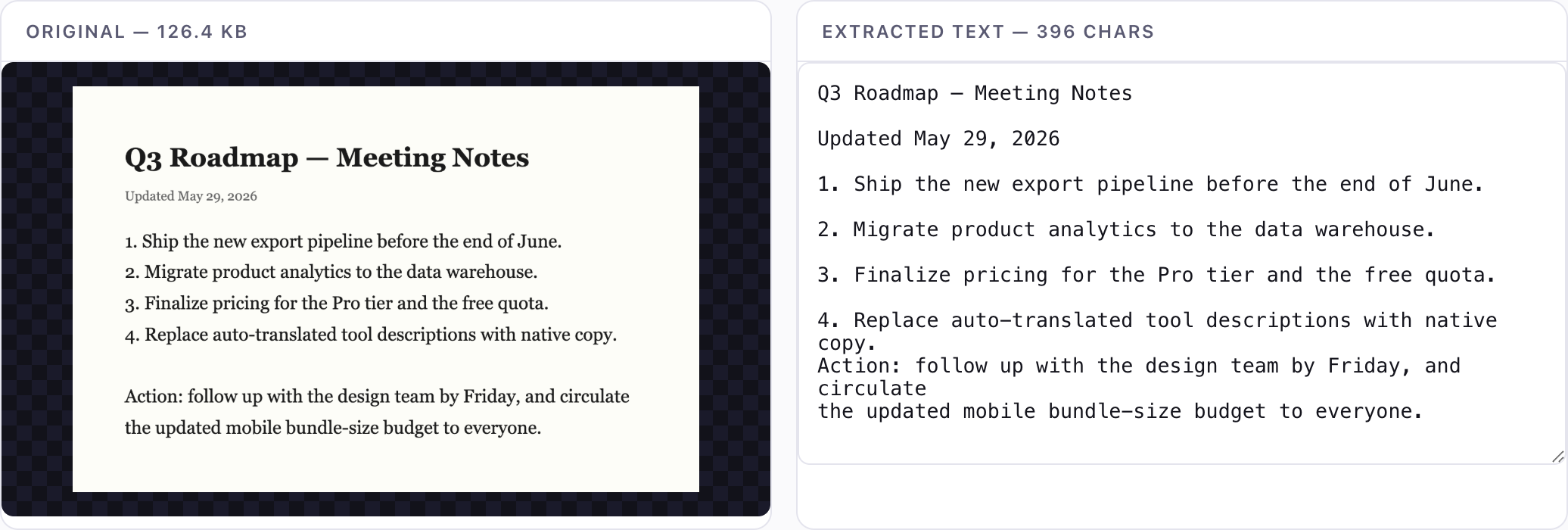
2026 ist OCR gut, und es gibt vier sehr unterschiedliche Wege dahin. Sie unterscheiden sich weniger in der „Genauigkeit" als darin, wohin dein Bild geht, was es kostet und welche Art von Fehlern sie machen. Dieser Beitrag behandelt alle vier, mit Zahlen nur dort, wo ich selbst messen konnte.
Ein Hinweis zu einer früheren Version: Dieser Beitrag hatte früher Genauigkeitstabellen für alle vier Tools aus einem „Benchmark mit 100 Bildern". Diese Zahlen konnte ich nicht belegen, und einige passten nicht zu dem, was die Tools heute tun. Deshalb habe ich sie durch einen Test ersetzt, den jeder wiederholen kann.
Die Kandidaten
- Tesseract.js — Open Source, läuft per WebAssembly in deinem Browser. Das nutzt ToolKoalas Bild-zu-Text-Tool. Kostenlos, nichts wird hochgeladen.
- Apple Live Text — eingebaut in iPhone und iPad (iOS 15 oder neuer auf einem A12-Chip oder neuer) und den Mac (macOS Monterey oder neuer). Auf dem Gerät, kostenlos.
- Google Cloud Vision API — Googles kommerzielles OCR für Entwickler. Die ersten 1.000 Bilder im Monat sind kostenlos, danach 1,50 $ pro 1.000.
- ChatGPT und andere Vision-LLMs — du fügst ein Bild ein und bittest um den Text. OpenAI hat GPT-4o im Februar 2026 aus der ChatGPT-App genommen; die neueren Modelle lesen Bilder auf dieselbe Weise.
Was ich gemessen habe (Tesseract vs Apple)
Die beiden Optionen auf dem Gerät kann ich testen, ohne irgendetwas irgendwohin zu schicken — also habe ich das getan. Ich habe Bilder mit Text gerendert, den ich selbst getippt habe, sodass die richtige Antwort bis aufs Zeichen bekannt ist, und einige davon absichtlich schwerer gemacht. Jedes Bild lief durch die echte Seite Bild zu Text und durch Apples eigene Texterkennung auf einem Mac (das Vision-Framework unter macOS 26.4, Modus „accurate" — die System-OCR, die ein Skript aufrufen kann; der Live-Text-Button nutzt eventuell ein neueres Modell, also betrachte Apples Spalte als nahen Verwandten von Live Text, nicht als Live Text selbst).
Der Wert ist die Zeichenfehlerrate (CER): falsche, fehlende oder hinzugefügte Zeichen, geteilt durch die Länge des echten Texts (Leerzeichen nicht mitgezählt). Niedriger ist besser; 0 % heißt, jedes Zeichen kam richtig zurück.
| Bild | Tesseract (ToolKoala) | Apple (auf dem Gerät) |
|---|---|---|
| Sauberer gedruckter Absatz | 0 % | 0 % |
| Derselbe Absatz in winziger 11-px-Schrift | 0 % | 0 % |
| Grauer Text auf Grau, unscharf | 0 % | 0 % |
| Code-Screenshot, dunkles Theme | 1,5 % | 12 % |
| Ordentliche Handschrift-Schriftart (Bradley Hand) | 0,9 % | 0 % |
| Chinesischer Screenshot | 0 % | 0 % |
| Japanischer Screenshot | 1,6 % | 0 % |
| Koreanischer Screenshot | 0 % | 0 % |
| Arabischer Screenshot | 2,9 % | 2,0 % |
| Wie ein Handyfoto (5° schief, Schatten, Rauschen, starkes JPEG) — Englisch | 7,8 % | 0 % |
| Wie ein Handyfoto — Code | 13,5 % | 10,5 % |
| Wie ein Handyfoto — kleiner chinesischer Text | 79 % | 54 % |
Was das zeigt:
- Sauberer digitaler Text ist ein gelöstes Problem. Screenshots, PDFs als Bild, Folien: Beide lesen sie perfekt, in allen vier Schriftsystemen, die ich probiert habe. Tesseract braucht die richtige Sprache; mit der falschen gelesen, kommt Chinesisch als zufällige lateinische Buchstaben heraus.
- Bei Code stolpert Apple. Im dunklen Code-Screenshot las es
itemsals1tems,0alsüundlogalsloaund teilte eine Zeile in zwei. Tesseract hatte alles bis auf ein Zeichen richtig — praktisch, wenn jedes Zeichen zählt. - Bei Fotos fällt Tesseract zurück. Beim schiefen, verschatteten, verrauschten englischen Foto war Apple perfekt, Tesseract hat ein paar Wörter verloren. Bei kleinem chinesischem Text in einem schlechten Foto sind beide zerbrochen — keine Engine auf dem Gerät rettet ein Bild, das zu klein und zu verrauscht ist.
- Meine Testbilder sind gnädiger als das echte Leben. Sie sind gerendert, die Buchstaben also perfekt geformt. Ein zerknitterter Kassenbon in einem schummrigen Restaurant schneidet in beiden Spalten schlechter ab.
- Echte Handschrift habe ich nicht getestet, und die „Handschrift"-Zeile ist eine Schriftart, kein Mensch. Tesseract ist auf gedruckten Text trainiert: Ordentliche Druckbuchstaben klappen manchmal, verbundene Schreibschrift nicht. Nimm es nicht für handschriftliche Notizen.
Google Cloud Vision und ChatGPT
Diese beiden habe ich für diesen Beitrag nicht getestet — beide brauchen ein Konto mit Zahlungsdaten, und hier geht es um das, was du selbst überprüfen kannst. Was dokumentiert ist und was man allgemein beobachtet:
- Google Cloud Vision ist eine Entwickler-API, keine App: Du schickst Bilder aus Code. Sie ist für Masse gebaut — Tausende Scans für wenig Geld — und kommt mit Fotos und vielen Sprachen gut zurecht. Handschrift liest sie besser als Tesseract.
- LLMs im Stil von ChatGPT lesen das Bild und verstehen es: Deshalb sind sie die stärkste Option für Handschrift und stark beschädigte Fotos. Genau diese Stärke ist das Risiko: Ein LLM kann „korrigieren", was es für einen Tippfehler hält, eine verschmierte Zahl durch eine plausible ersetzen oder Kommentare hinzufügen. Bitte es, „exakt zu transkribieren, Tippfehler beizubehalten, keine Erklärungen" — und lies trotzdem alles mit Zahlen gegen.
Datenschutz und Kosten
| Tool | Wohin das Bild geht | Kosten | Offline? |
|---|---|---|---|
| Tesseract.js (ToolKoala) | Bleibt in deinem Browser | Kostenlos | Ja, sobald die Engine und deine Sprache geladen sind |
| Apple Live Text | Bleibt auf deinem Gerät | Kostenlos mit dem Gerät | Ja |
| Google Cloud Vision | Geht an Google | 1.000 Bilder/Monat kostenlos, danach 1,50 $ pro 1.000 | Nein |
| ChatGPT / OpenAI API | Geht an OpenAI | Abo in der App; pro Token in der API | Nein |
Die Details, die bei sensiblen Dokumenten zählen:
- Google sagt, dass Bilder, die in einer normalen Anfrage an Cloud Vision geschickt werden, im Arbeitsspeicher verarbeitet und nicht gespeichert werden, und dass sie nicht zum Training der Modelle genutzt werden. Das ist eine Richtlinie, nichts, was du überprüfen kannst — das Bild verlässt trotzdem deinen Rechner.
- OpenAI trainiert standardmäßig nicht mit API-Daten, bewahrt sie aber bis zu 30 Tage zur Missbrauchsüberwachung auf. In der ChatGPT-App können Chats fürs Training genutzt werden, außer du schaltest das unter Datenkontrollen ab.
- Für 1.000 Kassenbons im Monat kostet Cloud Vision nichts (das ist das kostenlose Kontingent); 10.000 im Monat kosten etwa 13,50 $. Eine LLM-API wird pro Token abgerechnet, die Kosten hängen also vom Modell und der Bildgröße ab — gut für eine Handvoll schwieriger Seiten, schlecht für Massenarbeit.
Für Krankenakten, Ausweise, Verträge, Gehaltsabrechnungen oder interne Screenshots ist die einfachste Regel: Nimm eine der beiden Optionen, die das Bild nirgendwohin schicken.
Wann du was nimmst
Nimm Apple Live Text, wenn:
- Du auf einem iPhone, iPad oder Mac bist und es um ein Bild nach dem anderen geht.
- Es ein Foto ist — ein Kassenbon, ein Schild, eine Seite, die du abfotografiert hast.
- Du Text in lateinischer Schrift, Chinesisch, Japanisch, Koreanisch, Arabisch oder einer anderen Sprache liest, die Apple unterstützt (der Mac listet über 20).
Nimm Tesseract.js / ToolKoala, wenn:
- Du unter Windows, Linux, Android oder an einem Arbeitsrechner bist, oder das Bild schon auf deinem Computer liegt.
- Es ein Screenshot oder Scan von gedrucktem Text ist — vor allem Code, den es in meinem Test besser gelesen hat als Apple.
- Du nicht willst, dass das Bild dein Gerät verlässt, und du nichts installieren oder dich nirgends anmelden willst.
Nimm ChatGPT oder ein anderes Vision-LLM, wenn:
- Es Handschrift ist oder ein Foto, das für die anderen zu kaputt ist.
- Der Inhalt nicht sensibel ist und du das Ergebnis gegenliest.
Nimm Google Cloud Vision, wenn:
- Du Entwickler bist und Tausende Bilder aus einem Backend verarbeitest.
- Der Inhalt nicht sensibel ist (oder deine Organisation freigegeben hat, dass Google ihn verarbeitet).
Tesseract-Schwächen, die ich ehrlich nennen sollte
Da ich ein Tool auf Tesseract-Basis betreibe, hier seine bekannten Schwächen:
- Handschrift: schwach. Nimm es nicht für handschriftliche Notizen.
- Dekorative Schriften: Kalligrafie, handgemalte Schilder, stark stilisierte Logos — meist unlesbar.
- Schlechte Fotos: Schräglage, Schatten und Rauschen kosten es weit mehr als Apples Erkennung (siehe Tabelle).
- Winziger Text in einem Foto: Text, der nur ein paar Pixel hoch ist, ist schwer. Bei einem sauberen Screenshot vergrößert ToolKoala kleinen Text und liest ihn noch einmal — deshalb kam die 11-px-Zeile perfekt heraus; ein verrauschtes Foto lässt sich so nicht retten.
- Seitlicher oder gebogener Text: Handyfotos werden für dich aufrecht gedreht, aber Text, der innerhalb des Bildes gedreht ist oder um eine Flasche herumläuft, nicht.
- Falsche Sprache gewählt: Das Ergebnis ist Kauderwelsch. Wechsle die Sprache, und dasselbe Bild wird noch einmal gelesen.
Was ich im Alltag wirklich nutze
- Kassenbons und Rechnungen vom Handy: Apple Live Text (in Fotos lange auf den Text drücken → Kopieren). Sofort, auf dem Gerät.
- Code-Screenshots aus Tutorials: ToolKoala Bild zu Text, Englisch. Es liest Code Zeichen für Zeichen.
- Zitate aus Buchfotos: beides; je nachdem, auf welchem Gerät das Foto liegt.
- Handschriftliche Notizen (selten): ein LLM, und ich prüfe jede Zeile.
Fazit
OCR ist 2026 drei verschiedene Dinge:
- Zeichenerkennung auf dem Gerät (Tesseract, Apple Live Text): kostenlos, privat, offline. Perfekt bei sauberem Text; Apple ist besser bei Fotos, Tesseract war besser bei Code.
- Cloud-OCR-APIs (Google Vision, AWS Textract, Azure): für Entwickler mit Masse.
- LLM als OCR (ChatGPT, Claude, Gemini): am besten bei chaotischem Input, kann aber selbstbewusst „verbessern", was es liest.
Wenn das Dokument etwas ist, das du keinem Fremden mailen würdest — Rechnungen, Ausweise, Medizinisches, interne Dokumente —, nimm eine der beiden Optionen auf dem Gerät.
Probier ToolKoalas OCR
ToolKoala Bild zu Text bietet dir:
- 12 Sprachen: Englisch, Chinesisch (vereinfacht + traditionell), Japanisch, Koreanisch, Spanisch, Französisch, Deutsch, Russisch, Arabisch, Portugiesisch und Italienisch
- Zwei gemischte Modi (English + 简体中文, English + 日本語) für Screenshots, die die Sprache wechseln
- Ein bearbeitbares Ergebnis — korrigiere Fehler, bevor du kopierst
- Download als
.txt
Öffne DevTools → Network, während es läuft: Die Engine und die Sprachdaten kommen von toolkoala.com; dein Bild geht nirgendwohin.
Verwandte ToolKoala-Tools
- PDF OCR — dieselbe Tesseract-Engine, für ganze gescannte PDFs Seite für Seite
- PDF zu Text — für PDFs, die schon auswählbaren Text haben (kein OCR nötig)
- Wortzähler — füge die OCR-Ausgabe hier ein und erhalte Statistiken
- Groß-/Kleinschreibung umwandeln — bereinige die Groß- und Kleinschreibung der OCR-Ausgabe
Häufige Fragen
Ist OCR im Browser (Tesseract) genau genug? Für Screenshots und saubere Scans von gedrucktem Text ja — in meinem Test hatte es bei einem sauberen Absatz jedes Zeichen richtig, auf Englisch, Chinesisch und Koreanisch. Schwächer ist es bei schiefen, verschatteten Handyfotos (dort war Apples Erkennung besser), und für Handschrift ist es nicht gemacht.
Funktioniert OCR, ohne mein Bild hochzuladen? ToolKoalas Bild zu Text führt Tesseract.js komplett in deinem Browser aus — kein Upload. Die Engine und jede Sprache werden beim ersten Gebrauch geladen; danach funktioniert es auch offline. Apple Live Text läuft ebenfalls auf dem Gerät. Google Cloud Vision und ChatGPT schicken dein Bild an ihre Server.
Welche Sprachen werden unterstützt? Zwölf: Englisch, vereinfachtes und traditionelles Chinesisch, Japanisch, Koreanisch, Spanisch, Französisch, Deutsch, Russisch, Arabisch, Portugiesisch und Italienisch, dazu die gemischten Modi Englisch + Chinesisch und Englisch + Japanisch. Wähle die Sprache, in der der Text geschrieben ist — du kannst sie danach ändern, und dasselbe Bild wird noch einmal gelesen.