
怎麼驗證一個網頁工具真的沒上傳你的檔案(DevTools 手把手)
2026-05-30
*一句話答案:*打開瀏覽器的 DevTools,切到 Network(網路)分頁,清空,然後用這個工具處理一個檔案。如果檔案從沒離開你的瀏覽器,你會看到工具的程式碼在下載*——但看不到你的檔案位元組在上傳*。下面是 60 秒版本,加上怎麼看懂你看到的東西。
為什麼「我們不存你的檔案」不夠
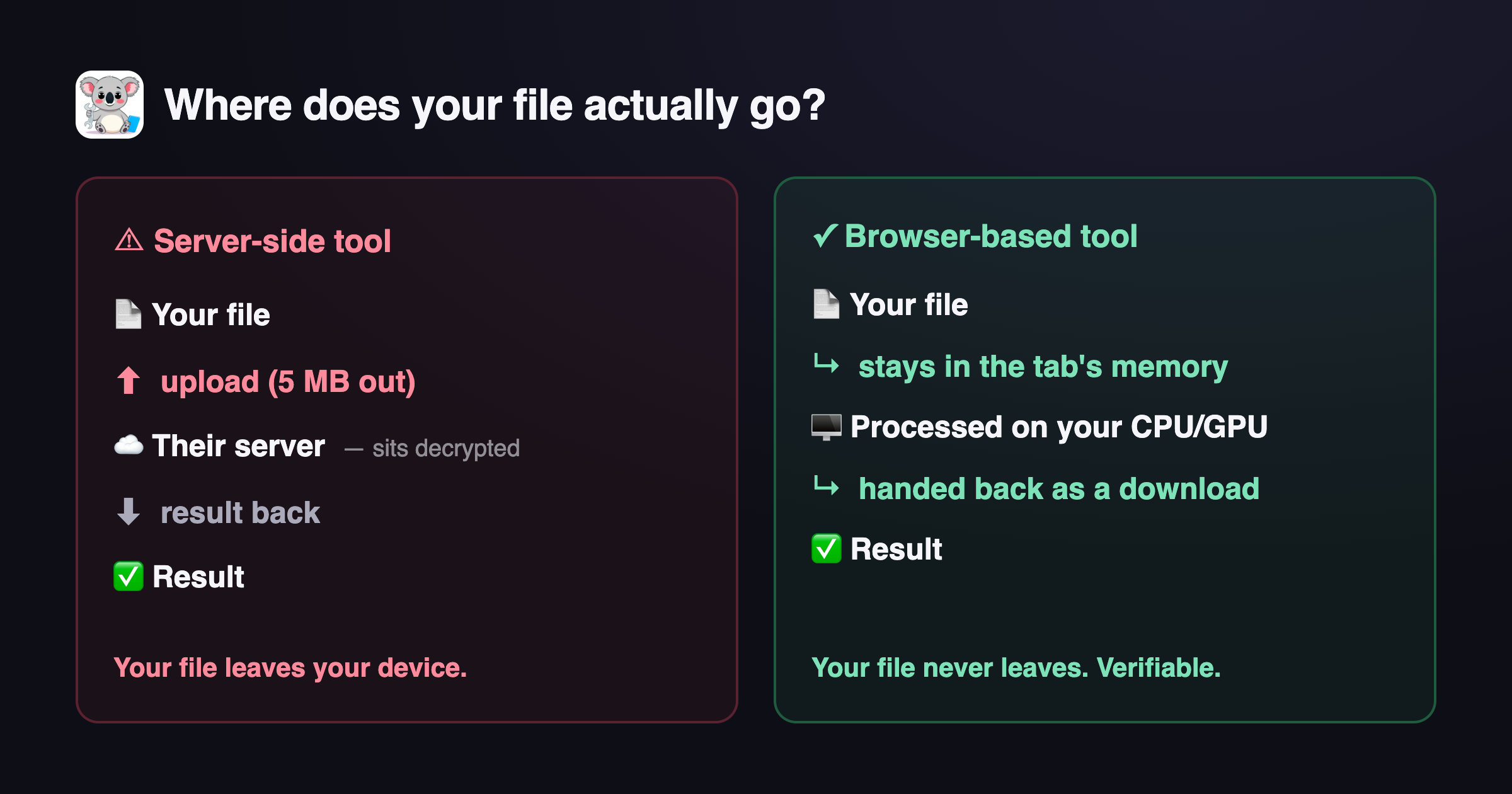
大多數「免費」線上檔案工具,會把你的檔案上傳到伺服器、在那邊處理、再把結果傳回來。它們的隱私政策也許承諾事後刪除——但這是個你無法核實的承諾。「我們不存你的檔案」仍然意味著你的檔案被傳輸過,並且以明文形式躺在了別人的機器上。一個你沒法驗證的保證不是隱私,是行銷。
好消息是:現代瀏覽器自己就能做這些事——影像處理、PDF 算繪、用 WebAssembly 做影片編碼,甚至用 WebGPU 跑神經網路。當一個工具在本地執行時,你的檔案被讀進瀏覽器分頁的記憶體、處理、再作為下載交還給你。它從不碰網路。而且和承諾不一樣,這一點你一分鐘內就能自己確認。
60 秒檢查法(Network 分頁)
- 在一個新分頁打開工具(比如圖片壓縮或圖片轉文字)。
- 打開 DevTools——按 F12,或右鍵 → 檢查。(Mac 是 Cmd+Opt+I,Windows/Linux 是 Ctrl+Shift+I。)
- 點 **Network(網路)**分頁。
- 點清空(🚫)圖示抹掉已有請求,並勾上 Preserve log(保留紀錄),免得東西消失。
- 現在把檔案丟進工具並執行。
- 看請求列表,按 **Size(大小)**排序。
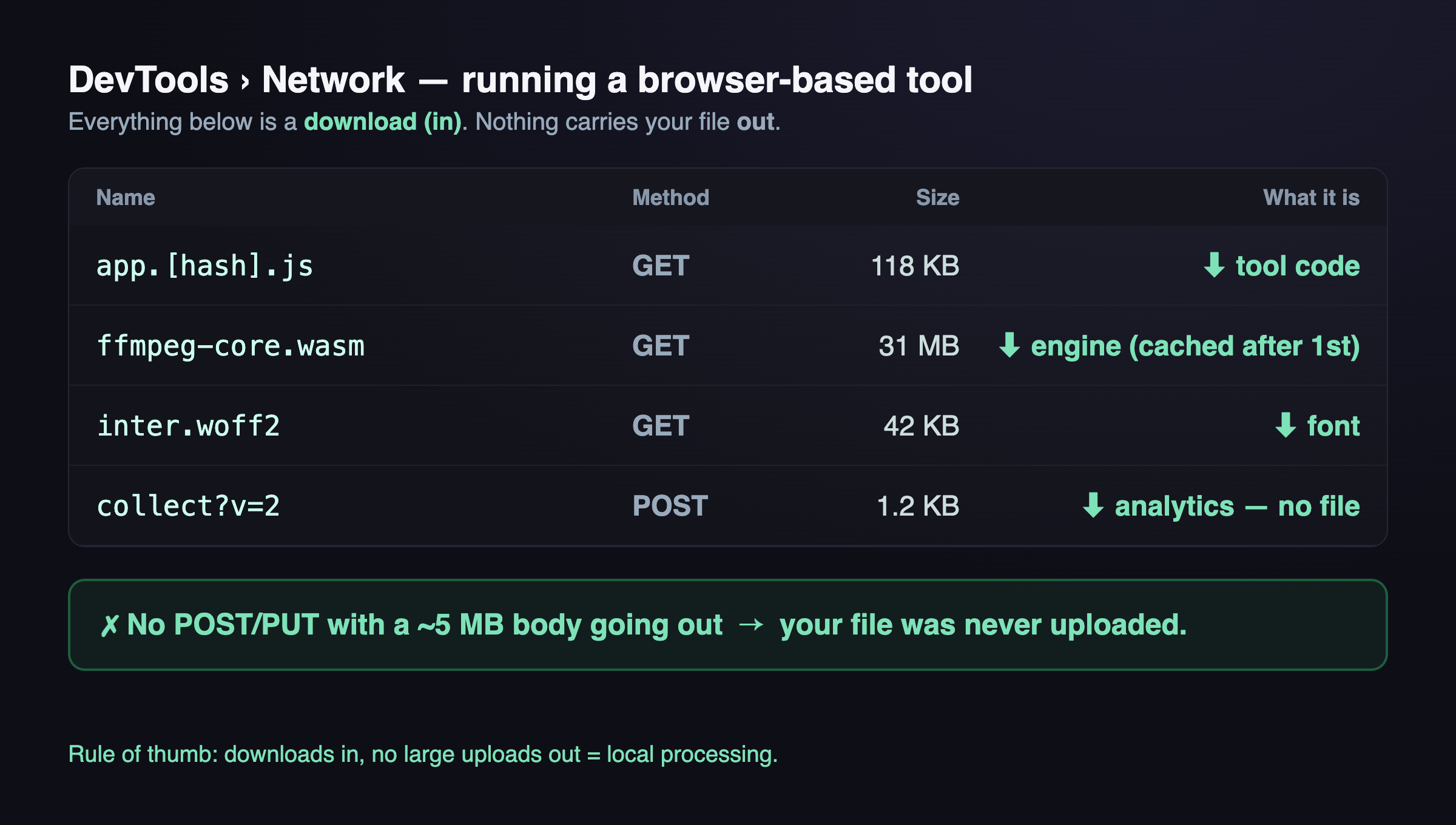
你要找的是:一個上傳你檔案的請求會是 POST(或 PUT),且請求主體大小約等於你的檔案。上傳一張 5 MB 的照片,你就會看到一個約 5 MB 的負載往外送。如果唯一的大流量是工具自己的程式碼和 .wasm 檔案往裡下載——而且第一次跑完就停了(因為被快取了)——那你的檔案沒動。
怎麼區分「上傳」和「正常流量」
不是每個請求都是危險訊號。這些對一個 100% 本地的工具來說也很正常:
- 程式碼和資源載入——JavaScript 套件、
.wasm二進位(FFmpeg、Tesseract 之類)、字型、頁面本身。這些是下載:回應有大小、請求主體是空的,而且首次造訪後會被快取。 - 分析——發給分析服務(Google Analytics)的小請求。每個幾百位元組到幾 KB——跟你檔案的大小差得遠。
這才是危險訊號:
- 一個
POST/PUT,它的請求負載大小約等於你的檔案。打開這個請求的 Payload/Request 分頁,你會直接看到那些位元組,或者一個帶著你檔名的 multipart 表單。 - 一點「處理」就往一個意料之外的儲存網域(某個 S3 bucket、某個 CDN)上傳。
經驗法則:進來的是下載、沒有大的上傳出去 = 本地處理。
一個盲區:點對點連線。 WebRTC 資料通道——視訊通話和瀏覽器之間直傳檔案用的就是它——根本不會出現在 Network 分頁裡。我自己的裝置間檔案快傳正是這樣傳檔案的:直接傳到你配對的那台裝置(這就是它的全部工作)。想查別的頁面有沒有用它,在另一個分頁開啟 chrome://webrtc-internals(Chrome、Edge)或 about:webrtc(Firefox),再執行工具:那裡沒出現任何連線,就表示沒有東西點對點地傳出去。下面的離線測試也能抓到這種情況。
核武器選項:直接拔網路線
如果你根本不想讀請求紀錄,還有個誰都能做的更粗暴的測試:
- 趁還連網時打開工具,先用一個無關緊要的檔案跑一次。大多數工具——包括我的——是在你第一次使用時才下載引擎(OCR 辨識器、AI 模型、FFmpeg),而不是頁面載入時。
- 開飛航模式 / 關掉 Wi-Fi——或者在 DevTools 裡把 Network 節流下拉選單設成 Offline(離線)。
- 在同一個分頁裡——不要重新整理——用你真正的檔案執行工具。
如果離線還能用,它此刻就不可能在上傳你的檔案:根本沒有連線可以上傳。但有個漏洞:頁面可以先把檔案留著,等你恢復連網再傳出去。所以重新連網之前先關掉這個分頁——或者讓 Network 分頁開著、勾著 Preserve log,看看網路恢復時發生了什麼。
那為什麼這麼多工具要上傳?
老實說,因為伺服器端更好變現。上傳讓公司能把功能鎖進訂閱、記錄使用情況,最壞的情況下還能留著你的檔案去訓練模型。本地處理要更多工程:把 C 函式庫編譯成 WebAssembly、塞進瀏覽器的記憶體預算、放棄那份掌控力。這筆交易值,只因為一個原因——你的檔案哪兒都不去,而且你不用信我,你可以盯著 Network 分頁看。
這就是 ToolKoala 背後的全部想法:你的檔案在你的瀏覽器裡處理。有三個工具是刻意要用網路的,因為那就是它們的工作,而且各自在頁面上寫明了:我的 IP 和位置 會問我的伺服器它看到的是哪個位址,廣告攔截偵測 會去連廣告伺服器,裝置間檔案快傳 會把檔案傳給你配對的裝置。其餘的隨便打開哪個的 DevTools,自己查。
常見問題
「不上傳」是不是意味著工具能離線用? 用過一次之後,是的——在那個分頁裡沒網路也能繼續用。大多數工具是第一次使用時才拉引擎(不是頁面載入時),所以先趁連網跑一個檔案。
工具會不會偷偷用 WebSocket 或在背景把我檔案傳走?
不可能瞞過你:WebSocket 訊息、背景 fetch/XHR 和 beacon 都會出現在 Network 分頁裡,連酬載一起。例外是點對點的 WebRTC 連線,Network 分頁不會列出它——去看 chrome://webrtc-internals(Firefox 是 about:webrtc),或者用離線測試,任何連線都過不了這一關。
分析請求算隱私問題嗎? 它們看到的是標準的造訪訊號——大致位置、裝置類型——不是你的檔案。嚴格說,頁面載入的任何腳本都能讀到頁面能讀到的東西;讓這件事老實的是:要把你的檔案傳出去,就得有一個跟檔案差不多大的請求,而這正是 Network 分頁給你看的。封鎖它們,工具照樣能用。
這只適用於 ToolKoala 嗎? 不。這個檢查對任何網頁工具都管用。在你把敏感檔案交給任何一個「免費線上轉換器」之前,先這麼查一遍。
— Milo 🐨