
怎麼把螢幕錄影變成教學截圖
2026-06-08
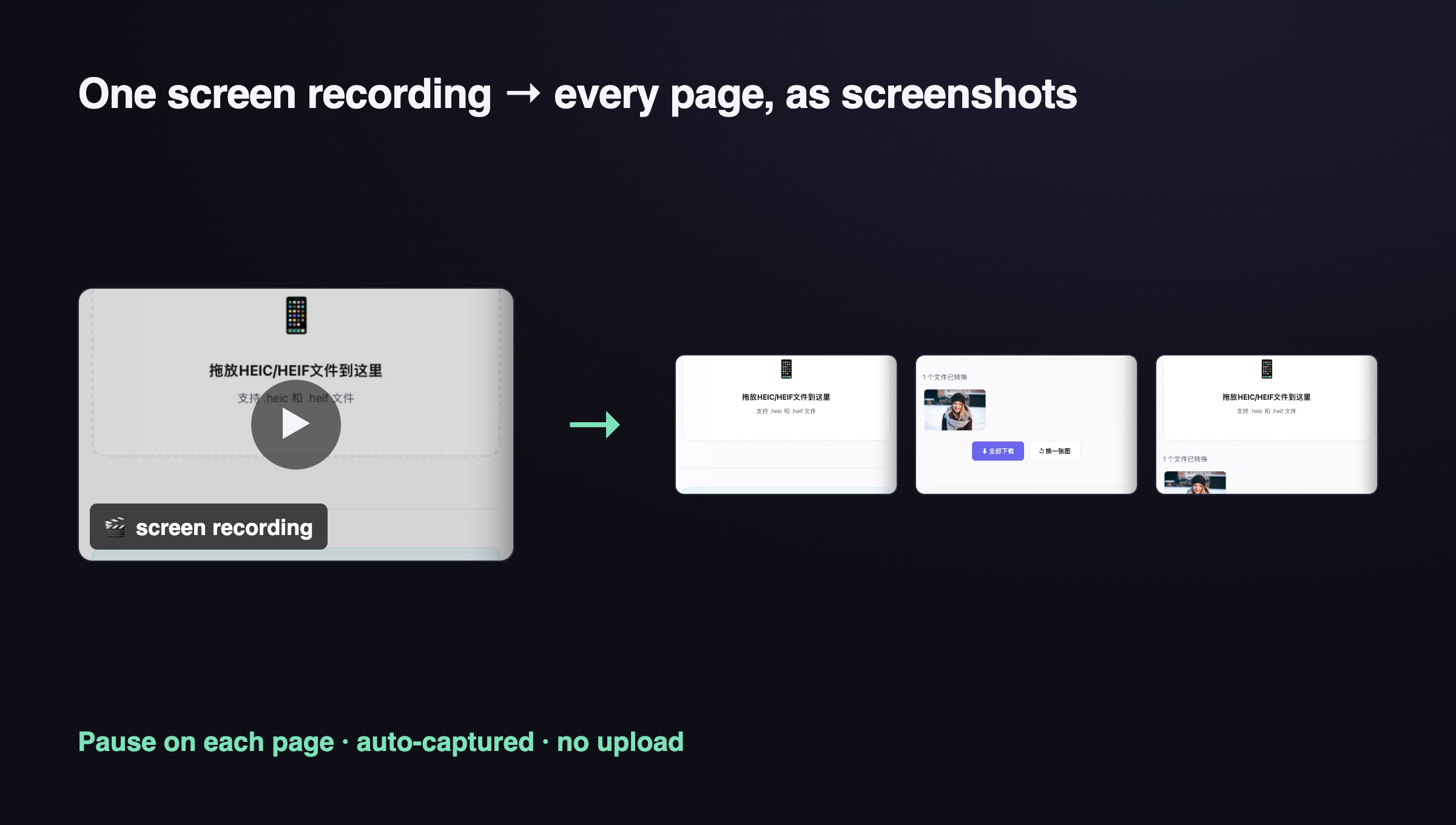
**一句話答案:**把點擊過程錄一次螢幕——在每個想要的頁面停一秒——然後用一個設成「把我停留過的每一頁都截下來」的抽格工具跑一遍。你不用來回拖影片,也不用按五十次截圖鍵,就拿到每一步的乾淨截圖。ToolKoala 的影片轉截圖就是做這個的,全在你瀏覽器裡,不上傳。
大多數人用的慢辦法
寫教學通常是:點到一個頁面,按截圖鍵,裁剪,再點到下一頁,再截圖——每一步都這樣。漏了一步就得重走整個流程。Snagit 這類付費工具(約 $63)能自動化一部分,但要花錢,而且常常上傳你的截圖。
有個更快、完全不用「截圖再裁剪」的路子:把點擊過程當螢幕錄影錄一次,事後再把靜態畫面抽出來。
快辦法:錄一次,抽出頁面
- 螢幕錄影你的點擊過程(Mac 用 QuickTime、Windows 用 Game Bar,或任何錄影工具)。一邊點,一邊在每個想截的頁面停大約 1–2 秒。
- 打開影片轉截圖,把錄影拖進去。
- 選停留即截,把停留時間設成約 1 秒。它會把每個你停住的地方各截一張——正好是你想截的那些頁面。
- 去掉不要的,剩下的打包成 ZIP 下載。
幾秒鐘就拿到十幾張乾淨、原解析度的步驟截圖——而且影片從不離開你的瀏覽器。
想用別的觸發方式?同一個工具還有自動(頁面一變就截)、每隔 N 秒、以及手動(拖到位再截)。
其他辦法(和各自的取捨)
- VLC → 快照(免費):播放影片,在每個時刻按快照。能用,但是手動、一張一張來。
- ffmpeg(免費、偏技術):
ffmpeg -i rec.mp4 -vf "fps=1" out_%03d.png每秒匯一格——然後你得從幾十張裡翻出頁面那幾張。強大,但做教學很亂。 - 付費軟體(Snagit 之類):精緻,但要花錢,很多還會上傳你的截圖。
瀏覽器的「停留即截」專門適合做教學,因為哪幾格重要由你決定——就是你停留過的那些——所以沒什麼要翻的。
拍出乾淨教學截圖的小訣竅
- **按最終解析度錄製。**畫面按影片的原生解析度截取,所以想要多大的截圖就用多大解析度錄。
- **故意停頓。**在每頁清楚地停 1–2 秒,停留即截才穩。
- 不想讓游標入鏡的話,停頓前把游標移開。
- **靈敏度:**越高越能捕捉小變化(比如下拉選單展開),越低越會忽略游標閃爍和輕微雜訊。
常見問題
給指南把網站每一頁都截圖,最簡單的辦法是什麼? 把點擊過程錄一次、每頁停一下,再用影片轉截圖這種「停留即截」的工具,把你停留過的每一頁各抽一張。不用手動截圖。
能不上傳就從影片裡抽格嗎? 能。瀏覽器工具用 canvas 在本地解碼影片——ToolKoala 的從不上傳你的錄影(可在 DevTools 驗證)。VLC 和 ffmpeg 也完全離線。
截圖是什麼格式? 原解析度的 PNG 或 JPG,按影片原生解析度截取,可單張下載或打包成 ZIP。
App 示範也能用,不只是網站? 能——任何你能螢幕錄影的東西。在每個想要的畫面停一下再抽取;它不在乎螢幕上是什麼。
— Milo 🐨