
2026 年圖片背景移除工具橫評 — Photoshop、Canva、GIMP 和免費瀏覽器工具的誠實對比
2026-05-22
我在一個小副業電商專案裡處理產品照片。上個月一下午要給 47 張照片摳背景 — 有乾淨的影棚圖、也有手機隨手拍的亂圖(毛髮、流蘇、玻璃表面都齊了)。我把能找到的工具都試了一遍。大多數都沒做到它們宣傳的事。
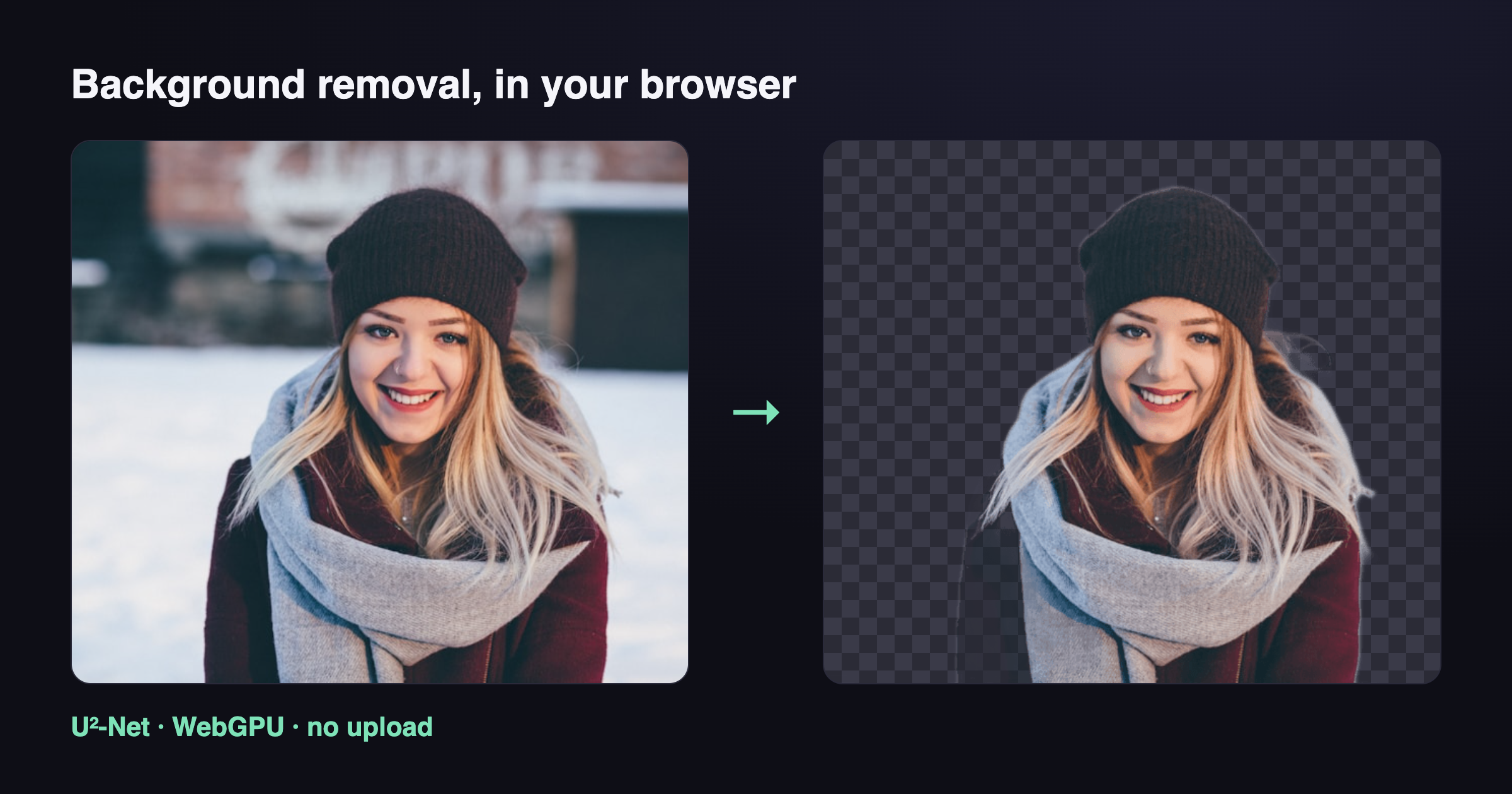
這是我學到的,用實際圖片得到的實際結果,不是每篇對比文章都用的精挑細選的演示照片。
參賽者
我用 30 張圖片測試了 6 款工具:10 張產品照(乾淨背景)、10 張人像(毛髮細節)、10 張困難場景(玻璃、毛皮、半透明、運動模糊)。
- Adobe Photoshop 2026 — Select Subject + Refine Edge
- Canva Pro — Background Remover(網頁版)
- GIMP 2.10 — Foreground Select 工具
- remove.bg — 最早的線上服務
- Apple Preview — macOS Sonoma+ 自帶
- ToolKoala Remove Background — 我維護的工具,納入是因為它促成了這篇文章
我得直接說出偏見風險。我會指出 ToolKoala 的具體失敗場景,跟勝利場景並列。
乾淨的產品圖:大多數工具都贏
對於白色背景的影棚球鞋圖,每款工具都拿到 9/10 或以上。100% 縮放在普通顯示器上看不出差別。所以乏味的場景 — 在中性背景前的產品 — 這篇對比無關緊要。挑最方便的工具就行。
| 工具 | 評分 | 速度(每張) |
|---|---|---|
| Photoshop | 10/10 | 8 秒 |
| Canva Pro | 10/10 | 4 秒 |
| GIMP | 8/10 | 60+ 秒(手工) |
| remove.bg | 10/10 | 3 秒 |
| Apple Preview | 9/10 | 1 秒 |
| ToolKoala | 10/10 | 5 秒(首次載入後) |
有意思的差距出現在困難圖片上。
帶毛髮的人像:差距開始顯現
毛髮是經典測試。所有"AI 背景移除"工具在產品級毛髮(乾淨側臉、像樣光線)上都沒問題。差異出現在亂背景下的亂髮和捲髮上。
冠軍:Photoshop 的 Refine Edge 配 Select Subject。即便背景混亂,也能產生乾淨的 alpha mask,毛髮細節正確。如果你每天做這種活兒,每月 20 美元真的值。
並列第二:remove.bg 和 Canva Pro。都用同一類分割模型(U-Net 衍生模型,在數百萬人像上訓練)。毛髮處理是 Photoshop 質量的 90%,零手工勞動。社交媒體和網頁工作,無法區分。
意外表現:Apple Preview(macOS Sonoma)。它用的是 Photos.app 同款裝置端模型。單主體人像上跟 remove.bg 差距在 5% 以內。免費、瞬時、不上傳。大多數人不知道這功能存在。
ToolKoala 的誠實成績:人像 8/10。用 ONNX Runtime 跑 IS-Net。這個模型比 remove.bg 2025 年訓練的舊。乾淨人像難以區分;亂背景下能看到稍軟的毛髮邊緣。如果你需要畫素完美的毛髮,用 Photoshop。如果你不想把照片傳到任何地方,這就是你的選項。
GIMP 人像需要手工 mask。除非你處理一張圖、預算為零,否則跳過它。
困難場景:所有人都翻車
這裡營銷話術撞上現實。
玻璃和半透明
桌上一隻酒杯。6 款工具都識別對了酒杯輪廓。沒有一款保留了透明度 — 它們都把玻璃當實心物體切出來,丟掉了"木紋透過玻璃"的效果。
這不是 bug,是單遍分割的根本侷限。要正確處理透明度需要 matting(不同問題,不同模型)。截至 2026 年中,唯一能把這事做好的商業工具是 Adobe 的 Generative Fill 工作流 — 你先選玻璃,然後讓 AI 填上玻璃後面的背景。兩步。慢,但能用。
目前摳玻璃:要麼 Photoshop 手工做,要麼接受這個侷限。
毛皮和運動模糊
一隻甩水的貓。運動模糊在身體周圍形成 1-2 畫素的"不確定畫素"光暈 — 原圖就因為運動模糊而半透明的區域。我測試的每款 AI 工具要麼當作完全前景(保留光暈),要麼當作完全背景(吃掉貓的邊緣)。沒有一款處理對了漸變。
最好結果:remove.bg 的 Auto 模式 配手工毛髮修整。Photoshop 緊隨其後,用 Select and Mask + Smart Radius。ToolKoala 這裡跌到 6/10 — 有明顯光暈。
逆光和輪廓光
帶亮逆光的主體形成深色剪影 + 亮邊光。分割模型經常把邊光"看成"背景。結果:主體被切到邊光內部,丟失了藝術效果。
Photoshop 的 "Select Subject + Refine Edge" 大約 60% 的時候能正確保留邊光。其他工具:大約 20%。
隱私:很少有人討論的代價
這 6 款工具裡有 5 款把你的照片上傳到伺服器。
- Canva Pro — 上傳到 Canva(美國,按其 TOS 保留)
- remove.bg — 上傳到柏林伺服器(歐盟,按其政策 1 小時後刪除)
- Photoshop Generative Fill — 上傳到 Adobe 的 Firefly 伺服器
- Photoshop Select Subject(離線模式) — 如果你的 CC 訂閱啟用了裝置端模型,本地執行
- Apple Preview — 裝置端執行(傳統工具裡的隱私冠軍)
- GIMP — 本地執行,但分割能力弱很多
- ToolKoala — 透過 WebAssembly 在瀏覽器跑,不上傳
大多數產品照,隱私無所謂。但是家人人像、醫學影像、敏感工作產物、含個人資料的截圖、證件照,或任何你不願意第三方員工可能看到的東西 — 隱私就很重要。
這其實就是 ToolKoala 存在的原因。不是因為我們能在毛髮細節上打敗 Photoshop — 我們不能,也不會假裝能。而是因為"拖圖 → 摳背景 → 本地儲存"這個流程不應該要求你相信伺服器的 TOS。
你可以 10 秒驗證零上傳宣告:開啟 Chrome DevTools,切到 Network 面板,拖入檔案。零對外請求。
我今天的實際工作流
副業電商專案裡,最後我用的是:
- 第一遍,所有 47 張:ToolKoala 批次(拖入資料夾,得到資料夾)。
- 100% 縮放抽查:有可見毛髮/毛皮/玻璃問題的圖進入第 3 步。
- Photoshop 第二遍 處理 4-5 張問題圖。
- 跳過 Canva,除非我已經在 Canva 專案裡做別的事情。
結果:47 張背景摳完用了大約 25 分鐘主動工作時間,加上 ToolKoala 後臺處理的 15 分鐘,那段時間我在泡咖啡。
如果我是做 5 張需要毛髮細節的人像,我會從一開始就直接用 Photoshop,跳過多工具工作流。
到底選哪個
如果你只要一個推薦:
- 你有 Adobe CC,追求畫素完美:Photoshop。毛髮、玻璃、邊緣修整無人能敵。
- 你已經在 Canva 裡做別的事:Canva Pro。質量夠用,摩擦為零。
- 你在 Mac 上偶爾處理單張照片:Apple Preview。它已經裝好了。用它。
- 你在意隱私或處理敏感圖片:ToolKoala(或 Photoshop 的離線模式如果你有)。
- 你只做一張圖,不想裝東西:remove.bg。每月 50 張內免費,瞬時,不註冊。
- 你是想指令碼化的程式設計師:rembg(Python 庫,離線執行)。本文之外的話題。
這個領域工具進步很快。18 個月後排名可能就變了。但隱私 vs 離線的取捨不會變 — 有些工作裡"你的照片放在第三方伺服器上"是錯的答案,不論他們的模型多好。
相關 ToolKoala 工具
如果你覺得有用,也可以試這些:
- Blur Background — 同模型,背景模糊而非移除
- Change Background — 替換為純色或另一張圖
- Image Compress — 摳完背景後壓一壓檔案大小
- Round Corners — 給摳出物加圓角
全部在瀏覽器跑。零上傳。
常見問題
2026 年最好的免費去背工具是哪個? 想一鍵 AI 去背,remove.bg 這類最省事但免費有上限。ToolKoala 的去背景在你瀏覽器裡跑 IS-Net 模型——免費、不限次、不上傳。
瀏覽器去背有 Photoshop 好嗎? 對乾淨主體——人、產品、寵物——效果很好。對細髮絲或半透明物體,Photoshop、GIMP 這類手動工具仍更強。
免費去背工具會上傳我的照片嗎? 大多數會。ToolKoala 的不會——AI 在你瀏覽器裡本地跑(WebAssembly,用你的 CPU)。打開 DevTools 你會看到零上傳。輸出是透明底 PNG。