
怎么把录屏变成教程截图
2026-06-08
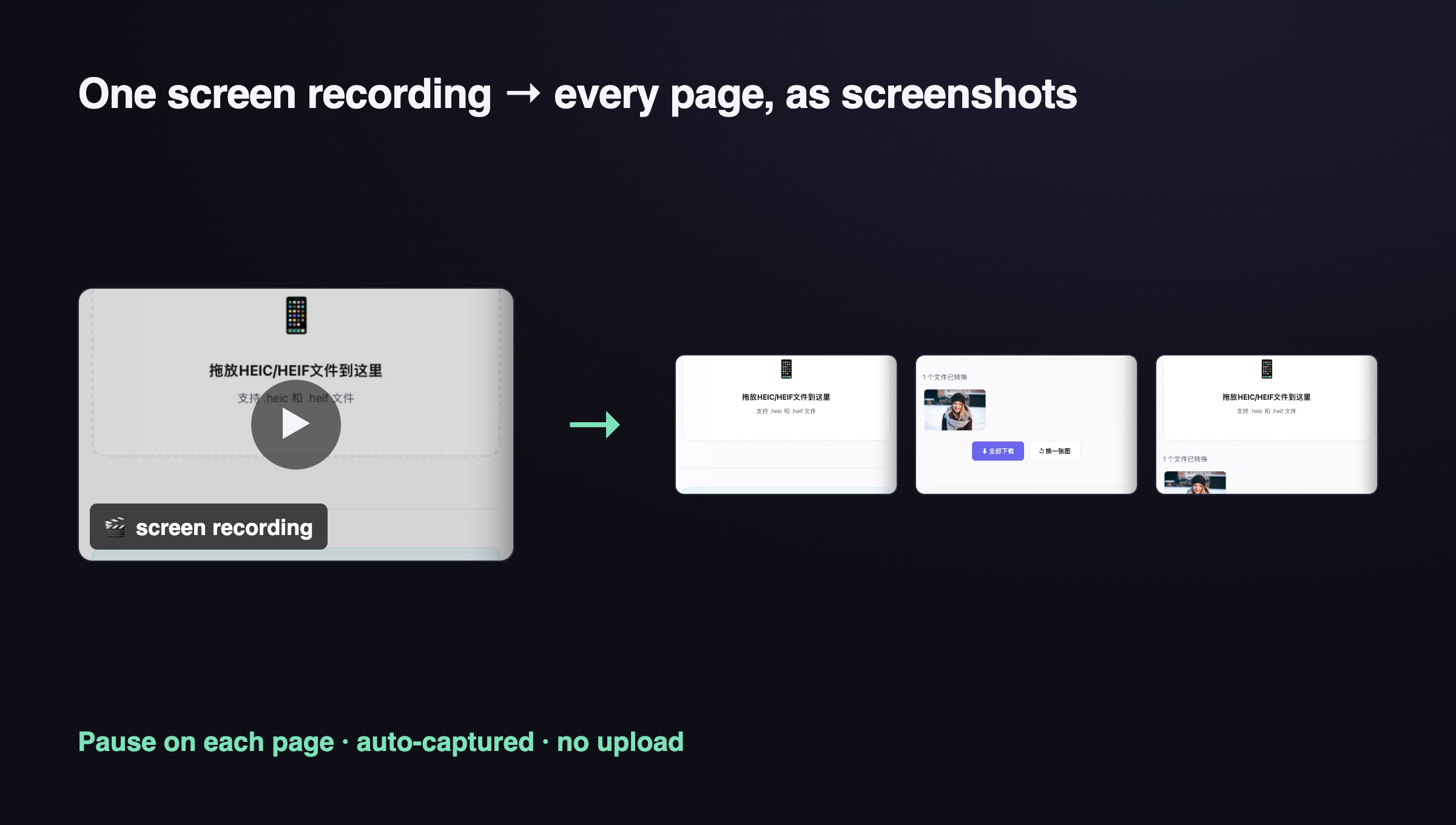
**一句话答案:**把点击过程录一次屏——在每个想要的页面停一秒——然后用一个设成「把我停留过的每一页都截下来」的抽帧工具跑一遍。你不用来回拖视频,也不用按五十次截图键,就拿到每一步的干净截图。ToolKoala 的视频转截图就是干这个的,全在你浏览器里,不上传。
大多数人用的慢办法
写教程通常是:点到一个页面,按截图键,裁剪,再点到下一页,再截图——每一步都这样。漏了一步就得重走整个流程。Snagit 这类付费工具(约 $63)能自动化一部分,但要花钱,而且常常上传你的截图。
有个更快、完全不用「截图再裁剪」的路子:把点击过程当录屏录一次,事后再把静态画面抽出来。
快办法:录一次,抽出页面
- 录屏你的点击过程(Mac 用 QuickTime、Windows 用 Game Bar,或任何录屏工具)。一边点,一边在每个想截的页面停大约 1–2 秒。
- 打开视频转截图,把录屏拖进去。
- 选停留即截,把停留时间设成约 1 秒。它会把每个你停住的地方各截一张——正好是你想截的那些页面。
- 去掉不要的,剩下的打包成 ZIP 下载。
几秒钟就拿到十几张干净、原分辨率的步骤截图——而且视频从不离开你的浏览器。
想用别的触发方式?同一个工具还有自动(页面一变就截)、每隔 N 秒、以及手动(拖到位再截)。
其他办法(和各自的取舍)
- VLC → 快照(免费):播放视频,在每个时刻按快照。能用,但是手动、一张一张来。
- ffmpeg(免费、偏技术):
ffmpeg -i rec.mp4 -vf "fps=1" out_%03d.png每秒导一帧——然后你得从几十张里翻出页面那几张。强大,但做教程很乱。 - 付费软件(Snagit 之类):精致,但要花钱,很多还会上传你的截图。
浏览器的「停留即截」专门适合做教程,因为哪几帧重要由你决定——就是你停留过的那些——所以没什么要翻的。
拍出干净教程截图的小贴士
- **按最终分辨率录制。**画面按视频的原生分辨率截取,所以想要多大的截图就用多大分辨率录。
- **故意停顿。**在每页清楚地停 1–2 秒,停留即截才稳。
- 不想让光标入镜的话,停顿前把光标移开。
- **灵敏度:**越高越能捕捉小变化(比如下拉菜单展开),越低越会忽略光标闪烁和轻微杂讯。
常见问题
给指南把网站每一页都截图,最简单的办法是什么? 把点击过程录一次、每页停一下,再用视频转截图这种「停留即截」的工具,把你停留过的每一页各抽一张。不用手动截图。
能不上传就从视频里抽帧吗? 能。浏览器工具用 canvas 在本地解码视频——ToolKoala 的从不上传你的录屏(可在 DevTools 验证)。VLC 和 ffmpeg 也完全离线。
截图是什么格式? 原分辨率的 PNG 或 JPG,按视频原生分辨率截取,可单张下载或打包成 ZIP。
App 演示也能用,不只是网站? 能——任何你能录屏的东西。在每个想要的画面停一下再抽取;它不在乎屏幕上是什么。
— Milo 🐨