
2026 年 OCR 对比 — Tesseract、Google Vision、ChatGPT、Apple Live Text(我实际能测的部分)
2026-05-22
OCR — Optical Character Recognition,把"文字的图片"变成真正的文字 — 以前体验很糟。我还记得 2008 年扫教科书页面,软件吐出来的全是乱码。
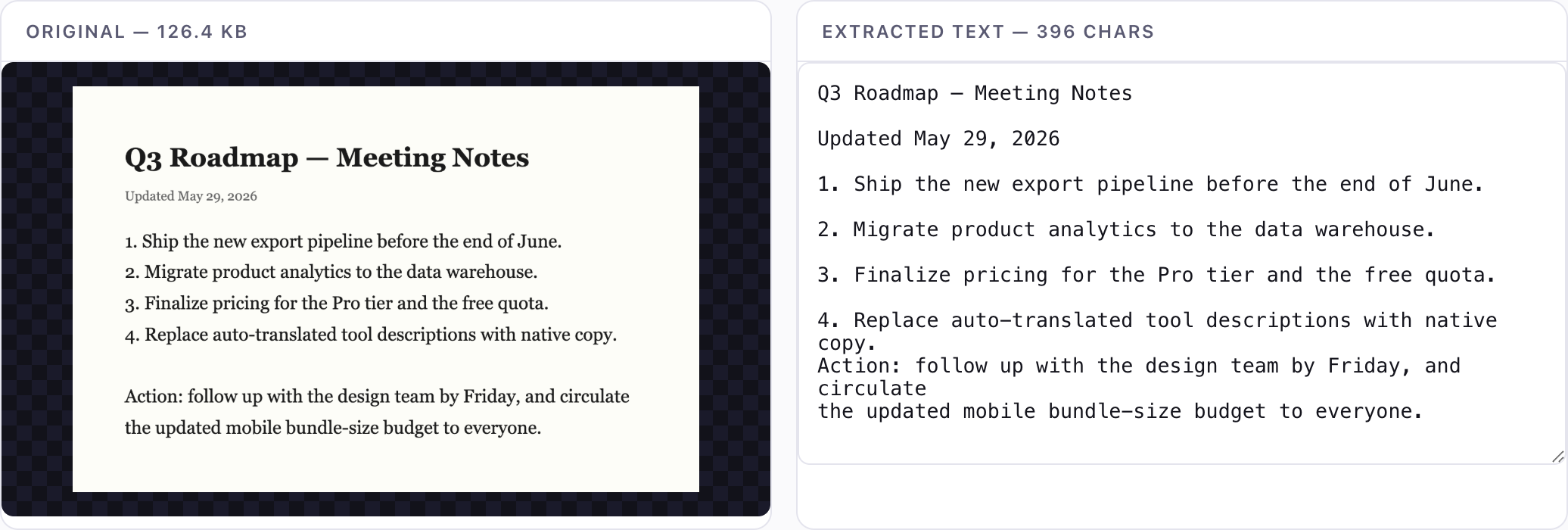
到了 2026 年,它已经很好用了,而且有四种截然不同的做法。它们的差别与其说在"准确率",不如说在你的图片去了哪里、要花多少钱、以及会犯什么样的错。这篇文章四种都讲,只在我能自己测出来的地方给数字。
关于旧版的说明:这篇文章以前有一套四款工具的准确率表格,号称来自"100 张图片的基准测试"。那些数字我拿不出依据,有些也跟这些工具现在的表现对不上,所以我把它们换成了一个谁都能重复的测试。
参与者
- Tesseract.js — 开源,通过 WebAssembly 在浏览器里运行。ToolKoala 的图片转文字工具用的就是它。免费,什么都不上传。
- Apple Live Text(实况文本) — iPhone 和 iPad(iOS 15 或更高、A12 或更新的芯片)以及 Mac(macOS Monterey 或更高)自带。设备端,免费。
- Google Cloud Vision API — Google 面向开发者的商业 OCR。每月前 1,000 张图片免费,之后每 1,000 张 1.5 美元。
- ChatGPT 及其他视觉 LLM — 贴一张图,让它把文字读出来。OpenAI 在 2026 年 2 月把 GPT-4o 从 ChatGPT 应用里下线了;新模型读图的方式一样。
我测了什么(Tesseract vs Apple)
两个设备端方案是我不用把任何东西发出去就能测的,所以我测了。我用自己敲的文字生成图片,正确答案精确到每个字符都知道,然后故意把其中一些弄得更难。每张图都过了一遍真实的图片转文字页面,也过了一遍 Mac 上 Apple 自己的文字识别(macOS 26.4 上的 Vision 框架,"accurate"模式 — 也就是脚本能调用的系统 OCR;实况文本按钮可能用的是更新的模型,所以请把 Apple 这一列当成实况文本的近亲,而不是实况文本本身)。
评分用的是字符错误率(CER):错的、漏的、多出来的字符数,除以正确文本的长度(不计空格)。越低越好;0% 表示每个字符都对。
| 图片 | Tesseract(ToolKoala) | Apple(设备端) |
|---|---|---|
| 干净的印刷段落 | 0% | 0% |
| 同一段落,11 px 小字 | 0% | 0% |
| 灰底灰字,加模糊 | 0% | 0% |
| 代码截图,深色主题 | 1.5% | 12% |
| 工整的手写风格字体(Bradley Hand) | 0.9% | 0% |
| 中文截图 | 0% | 0% |
| 日文截图 | 1.6% | 0% |
| 韩文截图 | 0% | 0% |
| 阿拉伯文截图 | 2.9% | 2.0% |
| 仿手机照片(倾斜 5°、阴影、噪点、重度 JPEG 压缩)— 英文 | 7.8% | 0% |
| 仿手机照片 — 代码 | 13.5% | 10.5% |
| 仿手机照片 — 中文小字 | 79% | 54% |
这说明了什么:
- 干净的数字文字已经是解决了的问题。 截图、做成图片的 PDF、幻灯片:两者都读得一字不差,我试的四种文字都是。Tesseract 需要选对语言;选错了语言,中文会变成一串随机的拉丁字母。
- 代码是 Apple 栽跟头的地方。 在深色代码截图上,它把
items读成1tems、0读成ü、log读成loa,还把一行拆成了两行。Tesseract 只错了一个字符 — 当每个字符都要紧的时候很有用。 - 照片是 Tesseract 落后的地方。 在倾斜、带阴影、有噪点的英文照片上,Apple 全对,Tesseract 丢了几个词。在一张糟糕照片里的中文小字上,两者都崩了 — 图片太小又太脏的时候,没有哪个设备端引擎救得回来。
- 我的测试图比现实友好。 它们是生成出来的,字形完美。昏暗餐厅里一张皱巴巴的收据,两列的成绩都会更差。
- 我没测真正的手写,"手写"那一行是一款字体,不是人写的。Tesseract 是用印刷文字训练的:工整的大写印刷体有时能行,连笔手写不行。别拿它识别手写笔记。
Google Cloud Vision 和 ChatGPT
这两个我没为这篇文章去跑 — 都需要一个绑定付款方式的账号,而这里的重点是你自己能核实的东西。下面是有文档记载、以及大家普遍看到的情况:
- Google Cloud Vision 是开发者 API,不是应用:你要从代码里发送图片。它为量而生 — 便宜地处理成千上万张扫描件 — 照片和多种语言都处理得不错。它读手写比 Tesseract 强。
- ChatGPT 这类 LLM 读图片的同时还理解它:这就是它们在手写和严重受损照片上最强的原因。同样的长处也是风险:LLM 可能"纠正"它以为的笔误,用一个看起来合理的数字填上模糊的数字,或者加上评论。让它"原样转录,保留笔误,不要解释" — 而且凡是带数字的内容,照样要校对。
隐私和成本
| 工具 | 图片去了哪里 | 成本 | 离线? |
|---|---|---|---|
| Tesseract.js(ToolKoala) | 留在你的浏览器里 | 免费 | 可以,引擎和你的语言加载过之后 |
| Apple Live Text | 留在你的设备上 | 随设备免费 | 可以 |
| Google Cloud Vision | 发给 Google | 每月 1,000 张免费,之后每 1,000 张 1.5 美元 | 不行 |
| ChatGPT / OpenAI API | 发给 OpenAI | 应用里按订阅;API 按 token 计费 | 不行 |
对敏感文档来说要紧的细节:
- Google 说,普通请求发给 Cloud Vision 的图片在内存里处理、不会存储,也不会用来训练模型。这是一条政策,不是你能核实的东西 — 图片照样离开了你的电脑。
- OpenAI 默认不用 API 数据训练,但会为滥用监控保留最多 30 天。在 ChatGPT 应用里,除非你在 Data Controls(数据控制)里关掉,对话可能被用于训练。
- 每月 1,000 张收据,Cloud Vision 一分钱不花(那就是免费额度);每月 10,000 张大约 13.50 美元。LLM API 按 token 计价,所以成本取决于模型和图片大小 — 处理几页难啃的没问题,批量处理就不合适了。
医疗记录、证件、合同、工资单或公司内部截图,最简单的规则是:用那两个从不把图片发到任何地方的方案之一。
该选哪个
选 Apple Live Text,如果:
- 你用的是 iPhone、iPad 或 Mac,而且一次就一张图。
- 是一张照片 — 收据、招牌、你随手拍的一页纸。
- 你读的是拉丁字母文字、中文、日文、韩文、阿拉伯文或 Apple 支持的其他语言(Mac 上列出了 20 多种)。
选 Tesseract.js / ToolKoala,如果:
- 你用的是 Windows、Linux、Android 或公司电脑,或者图片本来就在你电脑上。
- 是印刷文字的截图或扫描件 — 尤其是代码,我测试里它读代码比 Apple 好。
- 你不想让图片离开设备,也不想装任何东西或注册。
选 ChatGPT 或其他视觉 LLM,如果:
- 是手写,或者照片坏到其他方案都读不了。
- 内容不敏感,而且你会校对结果。
选 Google Cloud Vision,如果:
- 你是开发者,要从后端处理成千上万张图片。
- 内容不敏感(或者你的单位已经批准由 Google 处理)。
Tesseract 的局限,我得老实说
既然我维护的是一个基于 Tesseract 的工具,这里是它已知的弱点:
- 手写:弱。别拿它识别手写笔记。
- 装饰字体:书法、手绘招牌、风格很重的 logo — 大多读不出来。
- 糟糕的照片:倾斜、阴影和噪点对它的影响比对 Apple 识别器大得多(见上表)。
- 照片里的小字:只有几个像素高的字很难。在干净的截图上,ToolKoala 会把小字放大再读一遍,所以 11 px 那一行全对;有噪点的照片没法这样救回来。
- 侧着或弯曲的文字:手机照片会帮你转正,但图片里本身转了角度的文字、或者绕着瓶子一圈的文字不会。
- 选错语言:结果就是乱码。换个语言,同一张图会重新识别一遍。
我日常实际用什么
- 手机拍的收据和账单:Apple Live Text(在"照片"里长按文字 → 拷贝)。瞬间完成,设备端。
- 教程里的代码截图:ToolKoala 图片转文字,英文。它是一个字符一个字符地读代码。
- 从书的照片里摘引:两个都行;照片在哪台设备上就用哪个。
- 手写笔记(很少):用 LLM,而且我每一行都核对。
总结
2026 年的 OCR 其实是三种不同的东西:
- 设备端字符识别(Tesseract、Apple Live Text):免费、私密、离线。干净文字上完美;照片上 Apple 更好,代码上 Tesseract 更好。
- 云端 OCR API(Google Vision、AWS Textract、Azure):给有量的开发者。
- LLM 当 OCR(ChatGPT、Claude、Gemini):处理乱七八糟的输入最强,但它可能自信满满地"改进"它读到的内容。
只要是你不会发邮件给陌生人的文档 — 账单、证件、医疗、内部文件 — 就用那两个设备端方案之一。
试试 ToolKoala 的 OCR
- 12 种语言:英文、中文(简体 + 繁体)、日文、韩文、西班牙文、法文、德文、俄文、阿拉伯文、葡萄牙文和意大利文
- 两种混合模式(English + 简体中文、English + 日本語),给中途换语言的截图用
- 可编辑的结果 — 复制前先把错的地方改掉
- 下载为
.txt
运行时打开 DevTools → Network:引擎和语言数据从 toolkoala.com 加载;你的图片哪儿也没去。
相关 ToolKoala 工具
- PDF OCR — 同样的 Tesseract 引擎,逐页处理整份扫描 PDF
- PDF 转文本 — 用于本身就有可选中文字的 PDF(不需要 OCR)
- 字数统计 — 把 OCR 结果粘进来看统计
- 大小写转换 — 整理 OCR 输出的大小写
常见问题
浏览器端 OCR(Tesseract)够准吗? 对截图和印刷文字的干净扫描件来说,够 — 在我的测试里,一段干净的英文、中文和韩文段落它每个字符都读对了。它在倾斜、带阴影的手机照片上比较弱(这类照片 Apple 的识别器做得更好),而且它不是为手写设计的。
OCR 能不上传我的图片就用吗? ToolKoala 的图片转文字用 Tesseract.js 完全在你的浏览器里运行 — 不上传。引擎和每种语言在你第一次用的时候加载;之后离线也能用。Apple Live Text 同样是设备端的。Google Cloud Vision 和 ChatGPT 会把你的图片发到它们的服务器。
支持哪些语言? 十二种:英文、简体和繁体中文、日文、韩文、西班牙文、法文、德文、俄文、阿拉伯文、葡萄牙文和意大利文,外加英文 + 中文和英文 + 日文两种混合模式。选文字所用的语言 — 之后也可以改,同一张图会重新识别一遍。