
화면 녹화를 튜토리얼 스크린샷으로 바꾸는 법
2026-06-08
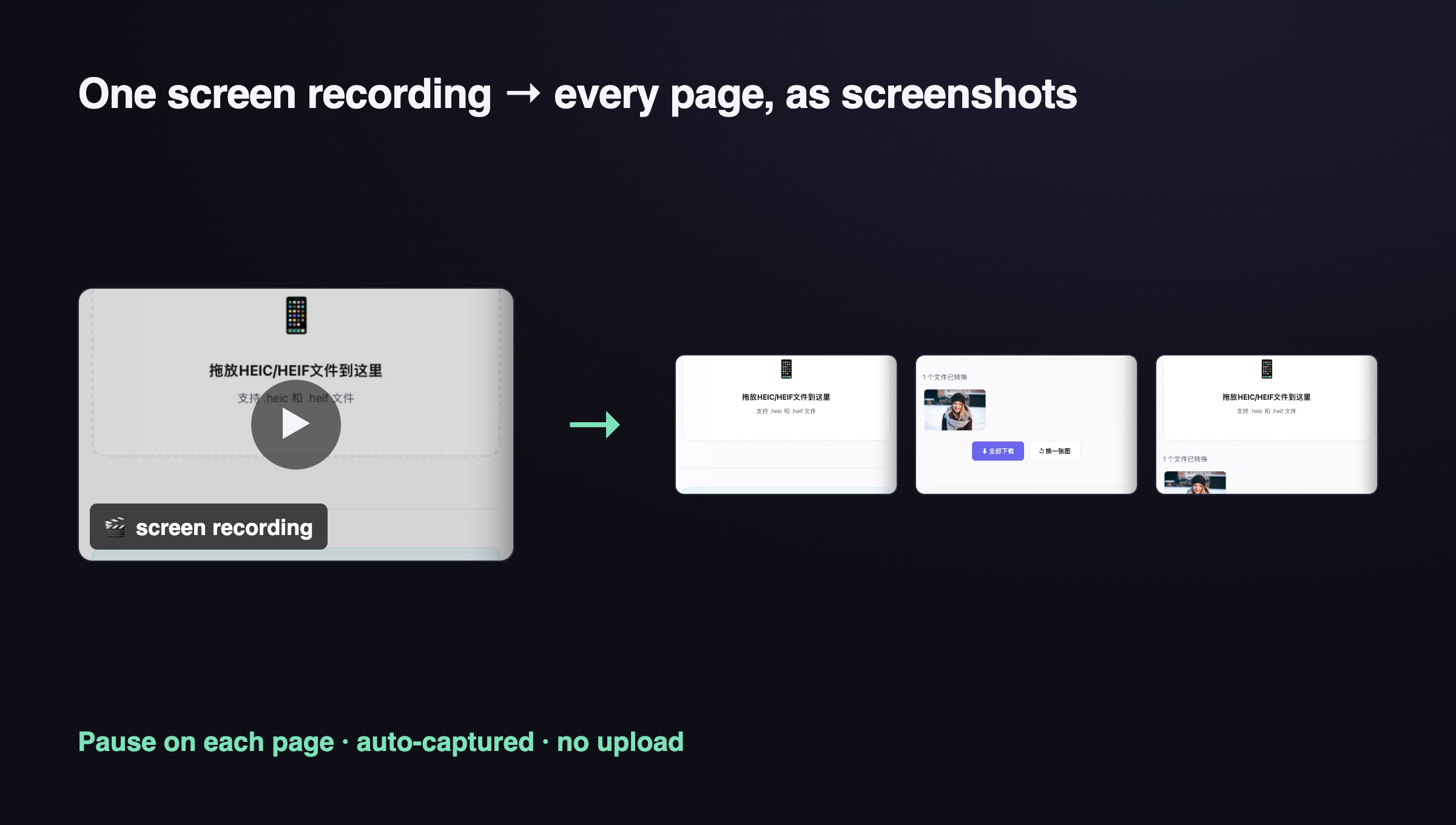
짧은 답: 클릭 과정을 한 번 녹화하고 — 원하는 각 페이지에서 1초 멈추고 — "멈춘 페이지를 전부 캡처"로 설정한 프레임 추출 도구에 통과시키세요. 동영상을 이리저리 이동하거나 Print Screen을 쉰 번 누르지 않고도 각 단계의 깔끔한 스크린샷을 얻습니다. ToolKoala의 동영상에서 스크린샷이 바로 이걸, 브라우저에서, 업로드 없이 합니다.
대부분이 쓰는 느린 방법
튜토리얼을 쓸 땐 보통: 페이지로 이동 → Print Screen → 자르기 → 다음 페이지로 이동 → 또 캡처 — 모든 단계가 이렇습니다. 하나 빠뜨리면 처음부터 다시. Snagit 같은 유료 도구(약 $63)는 일부를 자동화하지만 돈이 들고, 종종 캡처를 업로드합니다.
캡처-자르기가 전혀 필요 없는 더 빠른 길이 있습니다: 클릭 과정을 화면 녹화로 한 번 찍고, 나중에 정지 화면을 뽑아내기.
빠른 방법: 한 번 녹화하고 페이지를 추출
- 클릭 과정을 화면 녹화하세요(Mac은 QuickTime, Windows는 Game Bar, 또는 아무 녹화 도구). 진행하면서 원하는 각 페이지에서 약 1~2초 멈추세요.
- 동영상에서 스크린샷을 열고 녹화를 끌어다 놓으세요.
- 멈추면 캡처를 고르고 정지 시간을 약 1초로. 멈춘 모든 지점을 한 장씩 캡처합니다 — 바로 원하던 페이지들입니다.
- 필요 없는 건 해제하고 나머지를 ZIP으로 다운로드.
몇 초 만에 깔끔하고 원본 해상도의 단계 스크린샷 십여 장 — 게다가 동영상은 브라우저를 떠나지 않습니다.
다른 방식이 좋다면? 같은 도구에 자동(페이지가 바뀔 때마다 캡처), N초마다, 수동(이동 후 캡처)도 있습니다.
다른 방법들 (과 장단점)
- VLC → 스냅샷(무료): 동영상을 재생하며 각 순간 스냅샷. 되긴 하지만 수동으로 한 장씩.
- ffmpeg(무료, 기술적):
ffmpeg -i rec.mp4 -vf "fps=1" out_%03d.png로 초당 한 프레임 추출 — 그다음 수십 장에서 페이지 것을 골라야 합니다. 강력하지만 튜토리얼엔 번거롭습니다. - 유료 앱(Snagit 등): 세련됐지만 돈이 들고, 많은 경우 캡처를 업로드합니다.
브라우저의 "멈추면 캡처"가 튜토리얼에 특히 좋은 이유는 어떤 프레임이 중요한지 당신이 정하기 때문입니다 — 멈춘 것들 — 그래서 골라낼 게 없습니다.
깔끔한 튜토리얼 스크린샷 팁
- 최종 해상도로 녹화하세요. 프레임은 동영상의 원본 해상도로 캡처되니, 원하는 크기로 녹화하세요.
- 의도적으로 멈추세요. 각 페이지에서 1~2초 분명히 멈추면 멈추면-캡처가 안정적입니다.
- 커서를 넣고 싶지 않으면 멈추기 전에 커서를 화면 밖으로 옮기세요.
- 감도: 높을수록 작은 변화(드롭다운 열림 등)를 잡고, 낮을수록 커서 깜빡임과 약간의 노이즈를 무시합니다.
자주 묻는 질문
가이드용으로 웹사이트 모든 페이지를 스크린샷하는 가장 쉬운 방법은? 클릭 과정을 한 번 녹화하고 각 페이지에서 멈춘 뒤, 동영상에서 스크린샷 같은 멈추면-캡처 추출 도구로 멈춘 각 페이지를 한 장씩 뽑으세요. 수동 스크린샷 불필요.
업로드 없이 동영상에서 프레임을 추출할 수 있나요? 네. 브라우저 도구는 canvas로 동영상을 로컬에서 디코딩합니다 — ToolKoala 것은 녹화를 업로드하지 않습니다(DevTools에서 확인 가능). VLC와 ffmpeg도 완전 오프라인.
스크린샷 형식은? 원본 해상도의 PNG 또는 JPG, 동영상의 원본 해상도로 캡처되며 개별 또는 ZIP으로 다운로드.
웹사이트 말고 앱 데모에도 되나요? 네 — 화면 녹화할 수 있는 것이면 무엇이든. 원하는 각 화면에서 멈추고 추출하세요. 화면에 뭐가 있든 상관없습니다.
— Milo 🐨