
2026년 이미지 배경 제거 도구 비교 — Photoshop, Canva, GIMP, 무료 브라우저 도구의 솔직한 리뷰
2026-05-22
작은 부업 이커머스 프로젝트에서 제품 사진을 다룹니다. 지난달 47장의 사진의 배경을 한 오후에 잘라내야 했습니다 — 깨끗한 스튜디오 샷도 있었고, 머리카락과 술과 유리 표면이 뒤섞인 어수선한 휴대폰 스냅도 있었습니다. 찾을 수 있는 모든 도구를 시도했습니다. 대부분이 자신의 능력에 대해 거짓말을 했습니다.
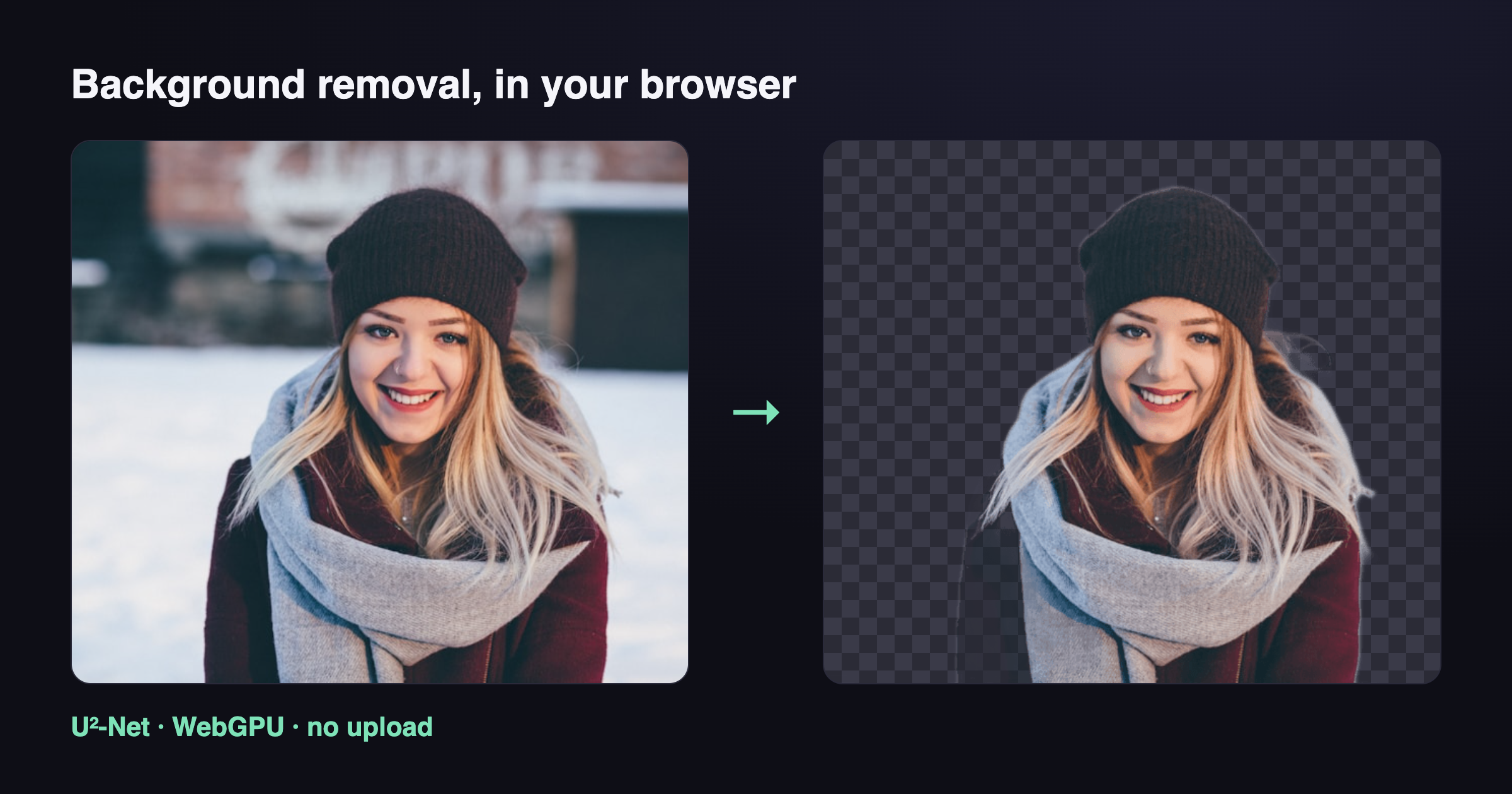
이것이 제가 배운 것입니다 — 실제 결과로, 실제 이미지에서, 모든 비교 기사가 쓰는 신중히 선별된 데모 사진이 아니라.
참가자
6가지 도구를 30장의 이미지에서 테스트했습니다: 제품 샷 10장(깨끗한 배경), 인물 10장(머리카락 디테일), 어려운 케이스 10장(유리, 털, 투명도, 모션 블러).
- Adobe Photoshop 2026 — Select Subject + Refine Edge
- Canva Pro — Background Remover (웹)
- GIMP 2.10 — Foreground Select 도구
- remove.bg — 원조 온라인 서비스
- Apple Preview — macOS Sonoma+ 내장
- ToolKoala Remove Background — 이 글의 시발점이 된, 제가 유지보수하는 도구
편향 위험에 대해 솔직히 말씀드립니다. ToolKoala의 구체적인 실패 사례를 승리 사례와 나란히 언급하겠습니다.
깨끗한 제품 샷: 대부분 승리
흰 호리종의 운동화 샷에서 모든 도구가 9/10 이상을 받았습니다. 일반 모니터에서 100% 확대해도 차이가 보이지 않습니다. 따라서 지루한 경우 — 중성 배경의 제품 — 이 비교는 무의미합니다. 가장 접근이 빠른 것을 선택하세요.
| 도구 | 점수 | 속도 (장당) |
|---|---|---|
| Photoshop | 10/10 | 8초 |
| Canva Pro | 10/10 | 4초 |
| GIMP | 8/10 | 60+ 초 (수동) |
| remove.bg | 10/10 | 3초 |
| Apple Preview | 9/10 | 1초 |
| ToolKoala | 10/10 | 5초 (첫 로드 후) |
흥미로운 차이는 어려운 이미지에서 나타납니다.
머리카락 있는 인물: 여기서 분기됩니다
머리카락은 정석 테스트입니다. 모든 "AI 배경 제거" 도구가 제품 머리카락(깨끗한 측면, 적당한 조명)은 잡았습니다. 차별화는 텍스처가 있는 배경에 풀린 머리와 곱슬에서 나타납니다.
클래스 최고: Photoshop의 Refine Edge + Select Subject 조합. 혼란스러운 배경에서도 적절한 머리카락 디테일을 가진 깨끗한 알파 마스크를 생성합니다. 이 작업을 매일 한다면 진정으로 월 $20의 가치가 있습니다.
공동 2위: remove.bg와 Canva Pro. 둘 다 같은 클래스의 세그멘테이션 모델(U-Net 파생, 수백만 인물에서 훈련됨)을 사용합니다. 머리카락 처리는 Photoshop 품질의 90%, 수작업 0. SNS와 웹용으로는 구분 불가.
놀라움: Apple Preview (macOS Sonoma). Photos.app과 같은 기기 내 모델을 사용합니다. 단일 피사체 인물에서는 remove.bg의 5% 이내. 무료, 즉시, 업로드 없음. 대부분 존재를 모릅니다.
ToolKoala의 솔직한 위치: 인물에서 8/10. 브라우저에서 ONNX Runtime을 통해 IS-Net을 사용합니다. 모델이 2025년에 remove.bg가 훈련한 것보다 오래되었습니다. 깨끗한 인물에서는 구분 불가; 바쁜 배경에서는 더 부드러운 머리카락 가장자리가 보입니다. 픽셀 단위 완벽한 머리카락이 필요하면 Photoshop을 쓰세요. 사진을 어디에도 업로드하기 싫다면 이게 당신의 옵션입니다.
GIMP는 인물에 수동 마스크 작업이 필요합니다. 한 장 작업이고 예산이 0이 아닌 한 건너뛰세요.
어려운 케이스: 모두 무너짐
여기서 마케팅이 현실과 부딪힙니다.
유리와 투명도
나무 테이블 위의 와인 잔. 6개 도구 모두 잔의 형태를 맞췄습니다. 어느 것도 투명도를 보존하지 않았습니다 — 모두 잔을 단단한 물체처럼 잘랐고, 나무결이 비치는 효과를 잃었습니다.
이것은 버그가 아니라 단일 패스 세그멘테이션의 근본적 한계입니다. 투명도를 올바르게 처리하려면 matting(다른 문제, 다른 모델)이 필요합니다. 2026년 중반 현재, 이를 잘 처리하는 유일한 상업 도구는 Adobe의 Generative Fill 워크플로 입니다 — 잔을 선택한 후 AI에게 뒤의 배경을 채우라고 합니다. 두 단계. 느리지만 동작합니다.
지금은 유리를 잘라낸다면: Photoshop에서 수동으로 하거나 한계를 받아들이세요.
털과 모션 블러
물을 털어내는 고양이. 모션 블러가 몸 주변에 1-2 픽셀의 "불확실한 픽셀" 광륜을 만들었습니다 — 원본 이미지가 움직임으로 이미 반투명했던 영역. 제가 테스트한 모든 AI 도구는 이것을 완전한 전경(광륜을 남김) 또는 완전한 배경(고양이를 갉아먹음)으로 처리했습니다. 그라데이션을 올바르게 잡은 것은 하나도 없습니다.
최고 결과: remove.bg의 "Auto" 모드 + 수동 머리카락 보정. Photoshop이 Select and Mask + Smart Radius로 근소한 2위. ToolKoala는 여기서 6/10으로 떨어졌습니다 — 보이는 광륜.
역광과 림 라이트
밝은 역광의 피사체는 밝은 가장자리 빛이 있는 어두운 실루엣을 만듭니다. 세그멘테이션 모델은 종종 림 라이트를 배경의 일부로 "봅니다". 결과: 피사체가 림 라이트 안쪽 으로 잘려, 예술적 효과를 잃습니다.
Photoshop의 "Select Subject + Refine Edge"는 림 라이트를 약 60% 정확히 보존합니다. 다른 도구: 약 20%.
프라이버시: 말하지 않는 트레이드오프
이 6개 도구 중 5개가 사진을 서버에 업로드합니다.
- Canva Pro — Canva로 업로드 (미국, TOS에 따라 보관)
- remove.bg — 베를린 서버로 업로드 (EU, 정책상 1시간 후 삭제)
- Photoshop Generative Fill — Adobe의 Firefly 서버로 업로드
- Photoshop Select Subject (오프라인 모드) — CC 구독에 기기 내 모델이 활성화되어 있으면 로컬 실행
- Apple Preview — 기기 내 실행 (전통 도구들 중 프라이버시 챔피언)
- GIMP — 로컬 실행, 단 세그멘테이션이 훨씬 약함
- ToolKoala — WebAssembly로 브라우저에서 실행, 업로드 없음
대부분의 제품 사진에서는 프라이버시가 중요하지 않습니다. 가족 인물 사진, 의료 영상, 민감한 작업 산출물, 개인 데이터가 담긴 스크린샷, 신분증 사진, 또는 제3자 직원이 잠재적으로 볼 수 있다는 게 불편한 어떤 것 — 매우 중요합니다.
솔직히 말해서 이것이 ToolKoala가 존재하는 이유입니다. 머리카락 디테일에서 Photoshop을 이길 수 있어서가 아닙니다 — 못 합니다, 그런 척하지도 않습니다. "이미지 드롭 → 배경 제거 → 로컬 저장" 워크플로가 서버의 TOS를 신뢰해야 하지 않아야 한다고 생각해서입니다.
업로드 없음 주장을 10초만에 검증할 수 있습니다: Chrome DevTools를 열고, Network 탭으로 이동, 파일을 드롭. 외부로 나가는 것 없음.
오늘 저의 실제 워크플로
이커머스 부업에서 결국 이렇게 정착했습니다:
- 첫 번째 패스, 47장 모두: ToolKoala로 일괄(폴더 드롭, 폴더로 받기).
- 100% 확대 스팟 체크: 보이는 머리카락/털/유리 문제가 있는 이미지는 단계 3으로.
- Photoshop 두 번째 패스 — 문제 이미지 4-5장에만.
- Canva는 건너뛰기 — 다른 이유로 이미 Canva 프로젝트 안에 있지 않은 한.
결과: 47장 배경 제거에 약 25분의 능동 작업 시간 + ToolKoala/FFmpeg 백그라운드 처리 15분(그 동안 커피를 만들었습니다).
머리카락 디테일이 필요한 인물 5장을 한다면 처음부터 Photoshop만 쓰고 멀티 도구 워크플로를 건너뛰겠습니다.
실제로 무엇을 선택할까
단일 추천을 원한다면:
- Adobe CC가 있고 픽셀 단위 완벽한 출력을 중시: Photoshop. 머리카락, 유리, 가장자리 보정에서 따라잡을 게 없음.
- 이미 다른 일로 Canva 안에 있음: Canva Pro. 품질 충분, 마찰 0.
- Mac에서 단일 사진을 가볍게 처리: Apple Preview. 이미 설치되어 있음. 사용하세요.
- 프라이버시를 중시하거나 민감한 이미지를 처리: ToolKoala (또는 갖고 있다면 Photoshop 오프라인 모드).
- 한 장만 하고 아무것도 설치하기 싫음: remove.bg. 월 50장까지 무료, 즉시, 가입 없음.
- 스크립트에 넣고 싶은 프로그래머: rembg (Python 라이브러리, 오프라인 실행). 이 글의 범위 밖.
도구는 이 분야에서 빠르게 개선됩니다. 순위는 아마 18개월 후 바뀔 것입니다. 그러나 프라이버시 + 오프라인 트레이드오프는 바뀌지 않습니다 — 그들의 모델이 아무리 좋아도 "당신의 사진이 제3자 서버에"가 잘못된 답인 작업이 있습니다.
관련 ToolKoala 도구
유용했다면 이것도 원할지 모릅니다:
- 배경 흐림 — 같은 모델, 제거 대신 흐림
- 배경 변경 — 단색이나 다른 이미지로 교체
- 이미지 압축 — 배경 잘라낸 후 파일 크기 줄이기
- 둥근 모서리 — 잘라낸 결과물에 매끄러운 모서리 부여
전부 브라우저에서 실행. 아무것도 업로드되지 않습니다.
자주 묻는 질문
2026년 최고의 무료 배경 제거 도구는? 원클릭 AI 누끼는 remove.bg류가 가장 쉽지만 무료 사용에 제한이 있습니다. ToolKoala의 배경 제거는 IS-Net 모델을 브라우저에서 실행합니다 — 무료, 무제한, 업로드 없음.
브라우저 배경 제거가 포토샵만큼 좋나요? 사람·제품·반려동물 같은 깔끔한 피사체엔 훌륭합니다. 가는 머리카락이나 반투명 물체는 포토샵이나 GIMP 같은 수동 도구가 아직 낫습니다.
무료 배경 제거 도구가 내 사진을 업로드하나요? 대부분 합니다. ToolKoala 것은 안 합니다 — AI가 브라우저에서 로컬 실행됩니다(WebAssembly, CPU 사용). DevTools를 열면 업로드 제로가 보입니다. 결과물은 투명 PNG입니다.