
2026년 OCR 비교 — Tesseract vs Google Vision vs ChatGPT vs Apple Live Text (제가 직접 테스트할 수 있었던 것)
2026-05-22
OCR — Optical Character Recognition, 이미지 속 글자를 진짜 텍스트로 바꿔 주는 기술 — 은 예전엔 정말 괴로웠어요. 2008년에 교과서 페이지를 스캔했는데 소프트웨어가 알아볼 수 없는 글자만 뱉어내던 게 아직도 기억나요.
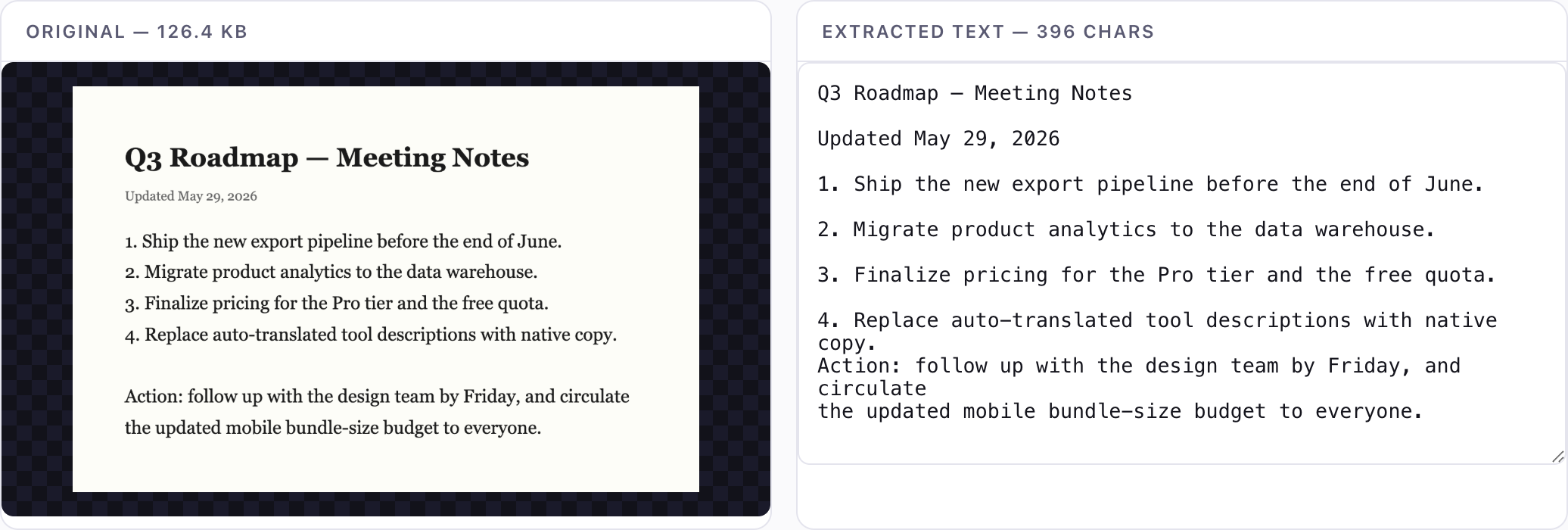
2026년의 OCR은 쓸 만하고, 방법도 완전히 다른 네 가지가 있어요. 이들의 차이는 "정확도"보다 이미지가 어디로 가는지, 비용이 얼마인지, 어떤 종류의 실수를 하는지에 더 있어요. 이 글에서는 네 가지를 모두 다루고, 숫자는 제가 직접 잴 수 있었던 곳에만 적었어요.
이전 버전에 대한 메모: 이 글에는 원래 "이미지 100장 벤치마크"에서 나온 네 도구의 정확도 표가 있었어요. 그 숫자를 뒷받침할 수 없었고, 일부는 지금 도구들이 실제로 하는 것과 맞지 않아서, 누구나 따라 해 볼 수 있는 테스트로 바꿨어요.
참가자
- Tesseract.js — 오픈소스, WebAssembly로 브라우저에서 돌아가요. ToolKoala의 이미지→텍스트 도구가 쓰는 엔진이에요. 무료이고, 아무것도 업로드되지 않아요.
- Apple Live Text — iPhone과 iPad(A12 칩 이상에서 iOS 15 이상), Mac(macOS Monterey 이상)에 내장돼 있어요. 기기 안에서 처리되고, 무료예요.
- Google Cloud Vision API — 개발자용 Google 상용 OCR이에요. 매달 처음 1,000장은 무료, 그다음은 1,000장당 $1.50.
- ChatGPT와 다른 비전 LLM — 이미지를 붙여 넣고 텍스트를 달라고 하는 방식이에요. OpenAI는 2026년 2월에 ChatGPT 앱에서 GPT-4o를 내렸고, 더 새 모델들도 같은 방식으로 이미지를 읽어요.
제가 측정한 것 (Tesseract vs Apple)
기기 안에서 도는 두 가지는 아무것도 밖으로 보내지 않고 테스트할 수 있어서, 직접 해 봤어요. 제가 직접 입력한 텍스트로 이미지를 만들었기 때문에 정답을 글자 하나까지 알고 있고, 그중 몇 장은 일부러 더 어렵게 만들었어요. 각 이미지를 실제 이미지→텍스트 페이지와 Mac에 있는 Apple 자체 텍스트 인식기(macOS 26.4의 Vision 프레임워크, "accurate" 모드 — 스크립트로 호출할 수 있는 시스템 OCR이에요. Live Text 버튼은 더 새 모델을 쓸 수도 있으니, Apple 열은 Live Text 그 자체가 아니라 Live Text의 가까운 친척 정도로 봐 주세요)에 각각 넣어 봤어요.
점수는 문자 오류율(CER) 이에요. 틀리거나, 빠지거나, 덧붙은 글자 수를 실제 텍스트 길이로 나눈 값이에요(공백은 제외). 낮을수록 좋고, 0%면 모든 글자가 제대로 나왔다는 뜻이에요.
| 이미지 | Tesseract (ToolKoala) | Apple (기기 내) |
|---|---|---|
| 깨끗한 인쇄 문단 | 0% | 0% |
| 같은 문단, 11 px의 아주 작은 글씨 | 0% | 0% |
| 회색 배경 위 회색 글씨, 흐림 | 0% | 0% |
| 코드 스크린샷, 다크 테마 | 1.5% | 12% |
| 손글씨 스타일의 깔끔한 폰트 (Bradley Hand) | 0.9% | 0% |
| 중국어 스크린샷 | 0% | 0% |
| 일본어 스크린샷 | 1.6% | 0% |
| 한국어 스크린샷 | 0% | 0% |
| 아랍어 스크린샷 | 2.9% | 2.0% |
| 휴대폰 사진 느낌(5° 기울기, 그림자, 노이즈, 강한 JPEG 압축) — 영어 | 7.8% | 0% |
| 휴대폰 사진 느낌 — 코드 | 13.5% | 10.5% |
| 휴대폰 사진 느낌 — 작은 중국어 글씨 | 79% | 54% |
이게 말해 주는 것:
- 깨끗한 디지털 텍스트는 이미 해결된 문제예요. 스크린샷, 이미지로 된 PDF, 슬라이드: 제가 시도한 네 가지 문자 체계 모두에서 둘 다 완벽하게 읽었어요. Tesseract는 언어를 올바르게 골라야 해요. 엉뚱한 언어로 읽으면 중국어가 무작위 라틴 문자로 나와요.
- 코드에서는 Apple이 비틀거려요. 다크 테마 코드 스크린샷에서
items를1tems로,0을ü로,log를loa로 읽었고, 한 줄을 두 줄로 쪼갰어요. Tesseract는 한 글자 빼고 다 맞혔어요 — 글자 하나하나가 중요할 때 쓸모 있죠. - 사진에서는 Tesseract가 뒤처져요. 기울어지고 그림자와 노이즈가 있는 영어 사진에서 Apple은 완벽했고 Tesseract는 단어 몇 개를 놓쳤어요. 질 나쁜 사진 속 작은 중국어 글씨에서는 둘 다 무너졌어요 — 너무 작고 노이즈가 심한 이미지는 기기 안 엔진으로는 살릴 수 없어요.
- 제 테스트 이미지는 실제보다 친절해요. 렌더링한 이미지라서 글자 모양이 완벽해요. 어두운 식당에서 찍은 구겨진 영수증이라면 두 열 모두 결과가 더 나쁠 거예요.
- 진짜 손글씨는 테스트하지 않았어요. "손글씨" 행은 사람이 쓴 게 아니라 폰트예요. Tesseract는 인쇄된 텍스트로 학습됐어요. 또박또박 쓴 대문자 정자체는 가끔 되지만, 이어 쓴 필기체는 안 돼요. 손글씨 메모에는 쓰지 마세요.
Google Cloud Vision과 ChatGPT
이 두 가지는 이번 글을 위해 돌려 보지 않았어요 — 둘 다 결제가 연결된 계정이 필요하고, 이 글의 요점은 여러분이 직접 확인할 수 있는 것이니까요. 문서에 나와 있는 것, 그리고 널리 알려진 것:
- Google Cloud Vision은 앱이 아니라 개발자용 API예요. 코드로 이미지를 보내요. 대량 처리용으로 만들어졌고 — 수천 장의 스캔을 싸게 — 사진과 여러 언어를 잘 다뤄요. 손글씨 인식은 Tesseract보다 나아요.
- ChatGPT 같은 LLM은 이미지를 읽고 내용까지 이해해요. 그래서 손글씨나 심하게 망가진 사진에는 가장 강력한 선택지예요. 그런데 바로 그 강점이 위험이기도 해요. LLM은 오타라고 생각한 걸 "고치거나", 번진 숫자를 그럴듯한 숫자로 채우거나, 설명을 덧붙일 수 있어요. "정확히 그대로 옮겨 줘, 오타도 유지하고, 설명은 빼고"라고 요청하세요 — 그래도 숫자가 들어간 건 반드시 다시 확인하세요.
프라이버시와 비용
| 도구 | 이미지가 가는 곳 | 비용 | 오프라인? |
|---|---|---|---|
| Tesseract.js (ToolKoala) | 브라우저 안에 머묾 | 무료 | 예, 엔진과 언어 데이터가 한 번 로드된 뒤에는 |
| Apple Live Text | 기기 안에 머묾 | 기기에 포함, 무료 | 예 |
| Google Cloud Vision | Google로 전송 | 매달 1,000장 무료, 이후 1,000장당 $1.50 | 아니요 |
| ChatGPT / OpenAI API | OpenAI로 전송 | 앱은 구독, API는 토큰당 과금 | 아니요 |
민감한 문서라면 중요한 세부 사항:
- Google은 일반 요청으로 Cloud Vision에 보낸 이미지는 메모리에서 처리되고 저장되지 않으며, 모델 학습에도 쓰지 않는다고 해요. 그건 정책일 뿐 여러분이 확인할 수 있는 게 아니에요 — 이미지는 어쨌든 여러분의 컴퓨터를 떠나요.
- OpenAI는 기본적으로 API 데이터로 학습하지 않지만, 악용 모니터링을 위해 최대 30일간 보관해요. ChatGPT 앱에서는 데이터 제어에서 끄지 않으면 대화가 학습에 쓰일 수 있어요.
- 매달 영수증 1,000장이라면 Cloud Vision은 무료예요(무료 한도 안이니까요). 매달 10,000장이면 약 $13.50이에요. LLM API는 토큰 단위로 과금되니 비용이 모델과 이미지 크기에 따라 달라져요 — 어려운 페이지 몇 장에는 괜찮지만, 대량 처리에는 잘 안 맞아요.
의료 기록, 신분증, 계약서, 급여 명세서, 사내 스크린샷이라면 가장 간단한 규칙은 이거예요: 이미지를 어디에도 보내지 않는 두 가지 중 하나를 쓰세요.
무엇을 고를까
Apple Live Text를 고르세요, 이런 경우라면:
- iPhone, iPad, Mac을 쓰고 있고 한 번에 한 장씩 처리할 때.
- 사진일 때 — 영수증, 간판, 찍어 둔 책 페이지.
- 라틴 문자, 중국어, 일본어, 한국어, 아랍어 등 Apple이 지원하는 언어를 읽을 때(Mac에는 20개 이상이 나와 있어요).
Tesseract.js / ToolKoala를 고르세요, 이런 경우라면:
- Windows, Linux, Android나 회사 컴퓨터를 쓰고 있거나, 이미지가 이미 컴퓨터에 있을 때.
- 인쇄된 텍스트의 스크린샷이나 스캔일 때 — 특히 코드. 제 테스트에서는 Apple보다 코드를 잘 읽었어요.
- 이미지가 기기를 떠나지 않기를 원하고, 아무것도 설치하거나 가입하고 싶지 않을 때.
ChatGPT나 다른 비전 LLM을 고르세요, 이런 경우라면:
- 손글씨이거나, 다른 도구로는 안 될 만큼 망가진 사진일 때.
- 내용이 민감하지 않고, 결과를 직접 검토할 때.
Google Cloud Vision을 고르세요, 이런 경우라면:
- 백엔드에서 수천 장의 이미지를 처리하는 개발자일 때.
- 내용이 민감하지 않을 때(또는 조직에서 Google의 처리를 승인했을 때).
솔직하게 말해야 할 Tesseract의 한계
제가 Tesseract 기반 도구를 관리하고 있으니, 알려진 약점을 말씀드릴게요:
- 손글씨: 약해요. 손글씨 메모에는 쓰지 마세요.
- 장식 폰트: 캘리그래피, 손으로 그린 간판, 많이 꾸민 로고 — 대부분 못 읽어요.
- 질 나쁜 사진: 기울기, 그림자, 노이즈가 Apple 인식기보다 훨씬 큰 타격을 줘요(표 참고).
- 사진 속 아주 작은 글씨: 높이가 몇 픽셀밖에 안 되는 글씨는 어려워요. 깨끗한 스크린샷에서는 ToolKoala가 작은 글씨를 확대해서 한 번 더 읽기 때문에 11 px 행이 완벽하게 나왔어요. 노이즈가 많은 사진은 그런 식으로 살릴 수 없어요.
- 옆으로 누운 글씨나 곡선 글씨: 휴대폰 사진은 똑바로 세워 주지만, 이미지 안에서 돌아가 있거나 병을 따라 휘어진 글씨는 아니에요.
- 언어를 잘못 고른 경우: 결과가 엉망이에요. 언어를 바꾸면 같은 이미지를 다시 읽어요.
제가 실제로 매일 쓰는 것
- 휴대폰으로 찍은 영수증과 청구서: Apple Live Text(사진 앱에서 텍스트를 길게 눌러 → 복사). 즉시, 기기 안에서.
- 튜토리얼의 코드 스크린샷: ToolKoala 이미지→텍스트, 영어로. 코드를 글자 단위로 읽어 줘요.
- 책 사진에서 인용: 아무거나요. 사진이 있는 기기에 따라 골라요.
- 손글씨 메모(드물게): LLM을 쓰고, 한 줄 한 줄 다 확인해요.
결론
2026년의 OCR은 서로 다른 세 가지예요:
- 기기 안의 문자 인식(Tesseract, Apple Live Text): 무료, 프라이버시 보장, 오프라인. 깨끗한 텍스트에서는 완벽해요. 사진은 Apple이 낫고, 코드는 Tesseract가 더 나았어요.
- 클라우드 OCR API(Google Vision, AWS Textract, Azure): 대량 처리가 필요한 개발자용.
- LLM을 OCR로(ChatGPT, Claude, Gemini): 지저분한 입력에는 최고지만, 읽은 내용을 자신 있게 "개선"해 버릴 수 있어요.
모르는 사람에게 이메일로 보내지 않을 문서라면 — 청구서, 신분증, 의료 기록, 사내 문서 — 기기 안에서 도는 두 가지 중 하나를 쓰세요.
ToolKoala OCR 써 보기
ToolKoala 이미지→텍스트에서 할 수 있는 것:
- 12개 언어: 영어, 중국어(간체 + 번체), 일본어, 한국어, 스페인어, 프랑스어, 독일어, 러시아어, 아랍어, 포르투갈어, 이탈리아어
- 언어가 섞인 스크린샷을 위한 두 가지 혼합 모드(English + 简体中文, English + 日本語)
- 편집 가능한 결과 — 복사하기 전에 틀린 부분을 고칠 수 있어요
.txt로 다운로드
실행하는 동안 DevTools → Network를 열어 보세요: 엔진과 언어 데이터는 toolkoala.com에서 로드되고, 여러분의 이미지는 어디로도 가지 않아요.
관련 ToolKoala 도구
- PDF OCR — 같은 Tesseract 엔진으로 스캔한 PDF 전체를 페이지별로 처리
- PDF→텍스트 — 이미 선택 가능한 텍스트가 있는 PDF용(OCR 불필요)
- 단어 카운터 — OCR 결과를 붙여 넣어 통계 보기
- 대소문자 변환 — OCR 결과의 대소문자 정리
자주 묻는 질문
브라우저 OCR(Tesseract)이 충분히 정확한가요? 인쇄된 텍스트의 스크린샷과 깨끗한 스캔이라면 네 — 제 테스트에서 영어, 중국어, 한국어의 깨끗한 문단을 한 글자도 틀리지 않고 읽었어요. 기울어지고 그림자가 진 휴대폰 사진에서는 약하고(그쪽은 Apple 인식기가 더 잘했어요), 손글씨용으로 만들어진 것도 아니에요.
이미지를 업로드하지 않고도 OCR이 되나요? ToolKoala의 이미지→텍스트는 Tesseract.js를 브라우저 안에서만 실행해요 — 업로드 없음. 엔진과 각 언어는 처음 쓸 때 로드되고, 그다음부터는 오프라인에서도 작동해요. Apple Live Text도 기기 안에서 처리돼요. Google Cloud Vision과 ChatGPT는 이미지를 자기네 서버로 보내요.
어떤 언어를 지원하나요? 열두 가지예요: 영어, 중국어 간체·번체, 일본어, 한국어, 스페인어, 프랑스어, 독일어, 러시아어, 아랍어, 포르투갈어, 이탈리아어, 그리고 영어 + 중국어, 영어 + 일본어 혼합 모드. 텍스트가 쓰인 언어를 고르세요 — 나중에 바꿀 수 있고, 그러면 같은 이미지를 다시 읽어요.