
画面録画をチュートリアル用スクショに変える方法
2026-06-08
**結論から:**クリック操作を一度録画し——撮りたい各ページで1秒止まり——「止まったページを全部撮る」に設定したフレーム抽出ツールに通すだけ。動画をシークしたり Print Screen を50回押したりせずに、各ステップのきれいなスクショが手に入ります。ToolKoala の動画からスクショがまさにこれを、ブラウザ内で、アップロードなしで行います。
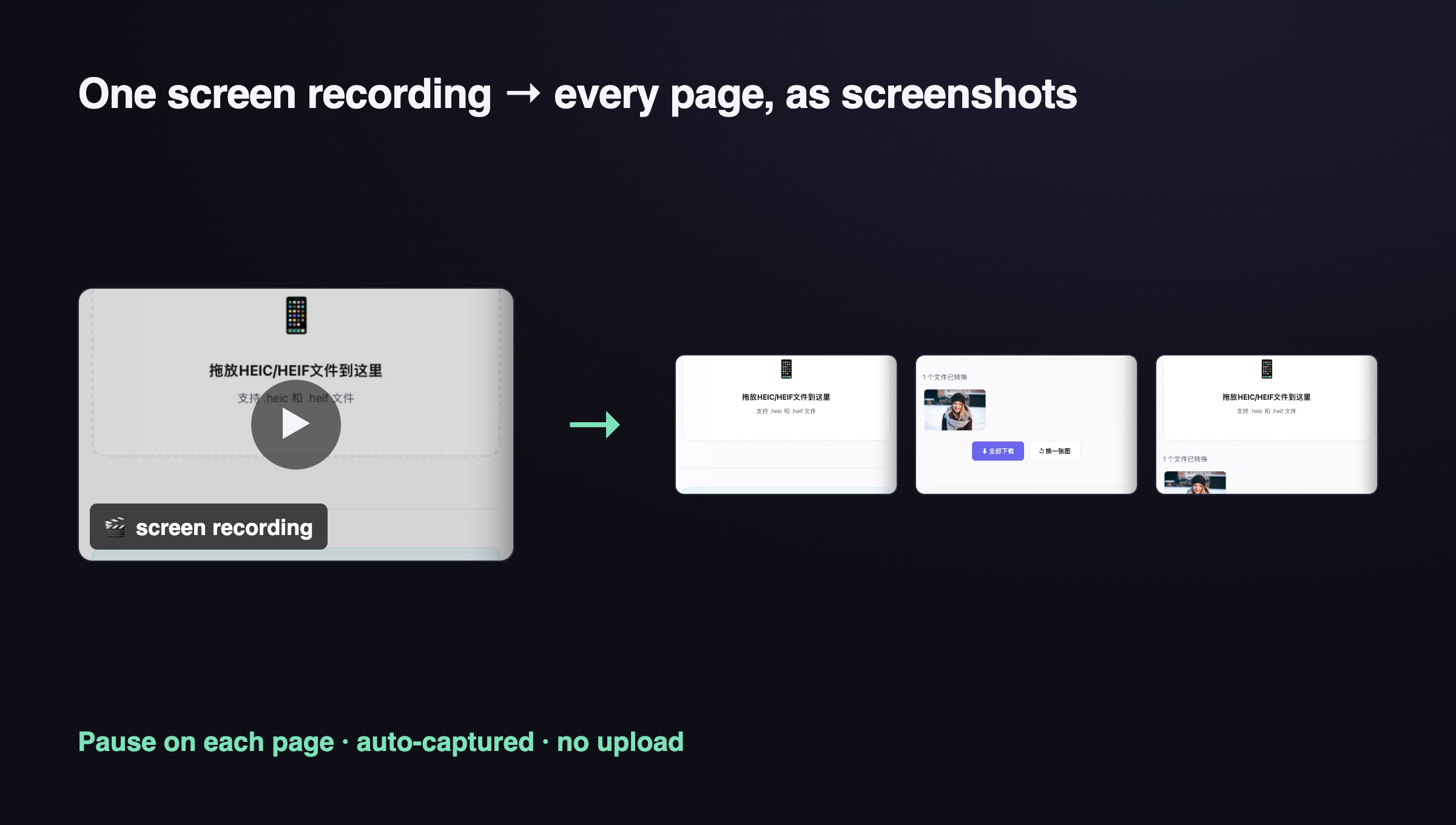
みんながやる遅い方法
チュートリアルを書くと普通はこうなります:ページに移動して Print Screen、トリミング、次のページに移動してまたスクショ——全ステップこの繰り返し。1つ抜けたら最初からやり直し。Snagit のような有料ツール(約$63)は一部を自動化しますが、お金がかかり、しばしばキャプチャをアップロードします。
「スクショして切り抜く」がゼロで済む、もっと速い道があります:クリック操作を一度画面録画し、あとから静止画を抜き出す。
速い方法:一度録画して、ページを抽出
- クリック操作を画面録画します(Mac は QuickTime、Windows は Game Bar、または任意の録画ソフト)。進めながら、撮りたい各ページで約1〜2秒止まります。
- 動画からスクショを開き、録画をドロップ。
- 止まって撮るを選び、静止時間を約1秒に。止まった場所を1枚ずつ撮ります——まさに撮りたかったページです。
- 不要なものを外し、残りを ZIP でダウンロード。
数秒で、きれいでフル解像度のステップ・スクショが十数枚——しかも動画はブラウザから出ません。
別のトリガーがいい?同じツールに自動(ページが変わるたびに撮る)、N 秒ごと、手動(シークして撮る)もあります。
ほかの方法(とそのトレードオフ)
- VLC → スナップショット(無料):動画を再生し、各瞬間にスナップショット。使えますが手動で1枚ずつ。
- ffmpeg(無料・技術寄り):
ffmpeg -i rec.mp4 -vf "fps=1" out_%03d.pngで毎秒1フレーム書き出し——その後、何十枚からページのものを探す。強力ですがチュートリアルには煩雑。 - 有料アプリ(Snagit など):洗練されていますが、お金がかかり、多くはキャプチャをアップロードします。
ブラウザの「止まって撮る」がチュートリアルに特に向くのは、どのフレームが重要かをあなたが決めるから——止まった場所——なので、選り分けるものがありません。
きれいなチュートリアル・スクショのコツ
- **最終解像度で録画。**フレームは動画のネイティブ解像度で取得されるので、欲しい解像度で録画を。
- **意図して止まる。**各ページで1〜2秒はっきり止まると、止まって撮るが安定します。
- カーソルを写したくないなら、止まる前にカーソルを画面外へ。
- **感度:**高いほど小さな変化(ドロップダウンが開くなど)を拾い、低いほどカーソルの点滅や軽微なノイズを無視します。
よくある質問
ガイド用にサイトの全ページをスクショする一番簡単な方法は? クリック操作を一度録画し、各ページで止まり、動画からスクショのような「止まって撮る」抽出ツールで、止まった各ページを1枚ずつ取り出します。手動スクショは不要。
アップロードせずに動画からフレームを抽出できる? できます。ブラウザツールは canvas で動画をローカルにデコードします——ToolKoala のは録画をアップロードしません(DevTools で確認可能)。VLC や ffmpeg も完全オフライン。
スクショの形式は? フル解像度の PNG か JPG、動画のネイティブ解像度で取得し、個別または ZIP でダウンロードできます。
アプリのデモにも使える?サイトだけ? 使えます——画面録画できるものなら何でも。撮りたい各画面で止まって抽出するだけ。画面に何が映っていてもかまいません。
— Milo 🐨