
Cómo convertir una grabación de pantalla en capturas para tutoriales
2026-06-08
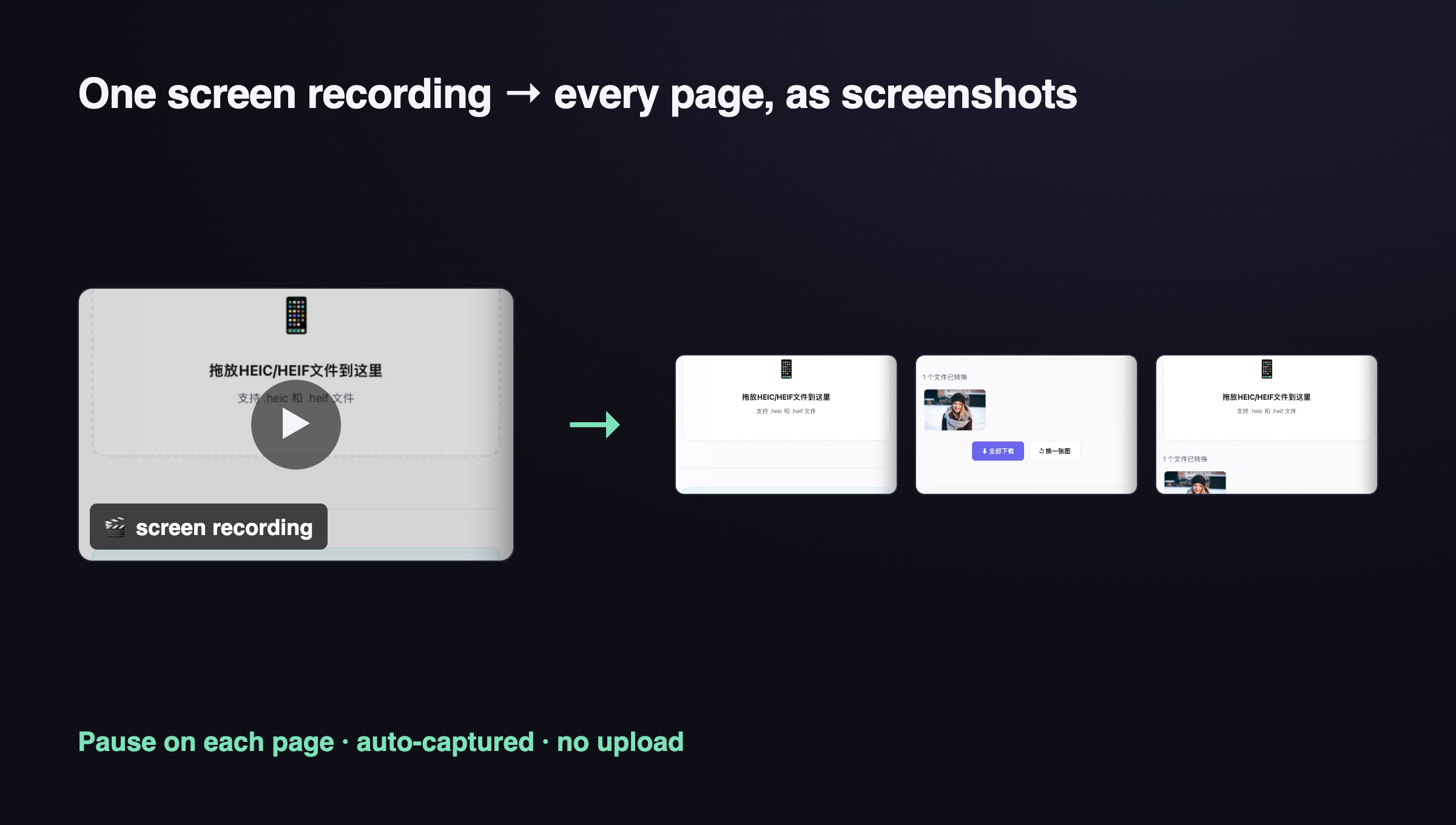
Respuesta corta: graba tu recorrido una vez —pausando un segundo en cada página que quieras— y pásalo por un extractor de fotogramas ajustado a "captura cada página en la que pausé". Obtienes una captura limpia de cada paso sin avanzar el vídeo ni pulsar Imprimir Pantalla cincuenta veces. Vídeo a capturas de ToolKoala hace justo esto, en tu navegador, sin subida.
La forma lenta que usa casi todo el mundo
Escribir un tutorial suele ser: ir a una página, pulsar Imprimir Pantalla, recortar, ir a la siguiente, capturar de nuevo — en cada paso. Si te saltas uno, repites todo el recorrido. Herramientas de pago como Snagit (~$63) automatizan partes, pero cuestan dinero y a menudo suben tus capturas.
Hay un camino más rápido que no necesita capturar-y-recortar: haz el recorrido una vez como grabación de pantalla y luego extrae los fotogramas.
La forma rápida: graba una vez, extrae las páginas
- Graba la pantalla de tu recorrido (QuickTime en Mac, Game Bar en Windows, o cualquier grabador). Mientras avanzas, pausa unos 1–2 segundos en cada página que quieras capturar.
- Abre Vídeo a capturas y suelta la grabación.
- Elige Pausa para capturar y pon el tiempo de pausa en ~1s. Toma una captura de cada punto donde te detuviste — justo las páginas que querías.
- Quita las que no quieras y descarga el resto en un ZIP.
Una docena de capturas de pasos limpias y a resolución completa en segundos — y el vídeo nunca sale de tu navegador.
¿Prefieres otro disparador? La misma herramienta también ofrece Auto (captura cuando la página cambia), Cada N segundos y Manual (avanza y captura).
Otras formas (y sus contrapartidas)
- VLC → Instantánea (gratis): reproduce el vídeo y pulsa Instantánea en cada momento. Funciona, pero es manual y de una en una.
- ffmpeg (gratis, técnico):
ffmpeg -i rec.mp4 -vf "fps=1" out_%03d.pngvuelca un fotograma por segundo — luego rebuscas entre decenas las de página. Potente pero engorroso para tutoriales. - Apps de pago (Snagit y compañía): pulidas, pero cuestan dinero y muchas suben tu captura.
La vía "pausa para capturar" del navegador gana para tutoriales porque tú decides qué fotogramas importan —los que pausaste— así que no hay nada que rebuscar.
Consejos para capturas de tutorial limpias
- Graba a la resolución final. Los fotogramas salen al tamaño nativo del vídeo, así que graba al tamaño que quieras para tus capturas.
- Pausa a propósito. Una pausa clara de 1–2 segundos en cada página hace fiable la captura por pausa.
- Aparta el cursor antes de pausar si no lo quieres en la toma.
- Sensibilidad: más alta capta cambios menores (un desplegable que se abre); más baja ignora parpadeos del cursor y ruido leve.
Preguntas frecuentes
¿Cuál es la forma más fácil de capturar cada página de una web para una guía? Graba un recorrido una vez, pausando en cada página, y usa un extractor de pausa-para-capturar como Vídeo a capturas para sacar una toma de cada página en la que te detuviste. Sin capturar a mano.
¿Puedo extraer fotogramas de un vídeo sin subirlo? Sí. Las herramientas de navegador decodifican el vídeo localmente con canvas — la de ToolKoala nunca sube tu grabación (verifícalo en DevTools). VLC y ffmpeg también son totalmente offline.
¿En qué formato salen las capturas? PNG o JPG a resolución completa, capturadas a la resolución nativa del vídeo, descargables individualmente o en un ZIP.
¿Sirve también para demos de apps, no solo webs? Sí — cualquier cosa que puedas grabar en pantalla. Pausa en cada pantalla que quieras y extrae; le da igual qué se muestre.
— Milo 🐨