
Quitar el fondo a imágenes en 2026 — Comparativa honesta de Photoshop, Canva, GIMP y herramientas gratuitas de navegador
2026-05-22
Trabajo con fotos de producto para un pequeño proyecto secundario de e-commerce. El mes pasado tuve que recortar fondos a 47 fotos en una tarde — algunas tomas de estudio limpias, otras snapshots desordenadas de móvil con pelo, flecos y superficies de cristal. Probé todas las herramientas que encontré. La mayoría mintieron sobre lo que podían hacer.
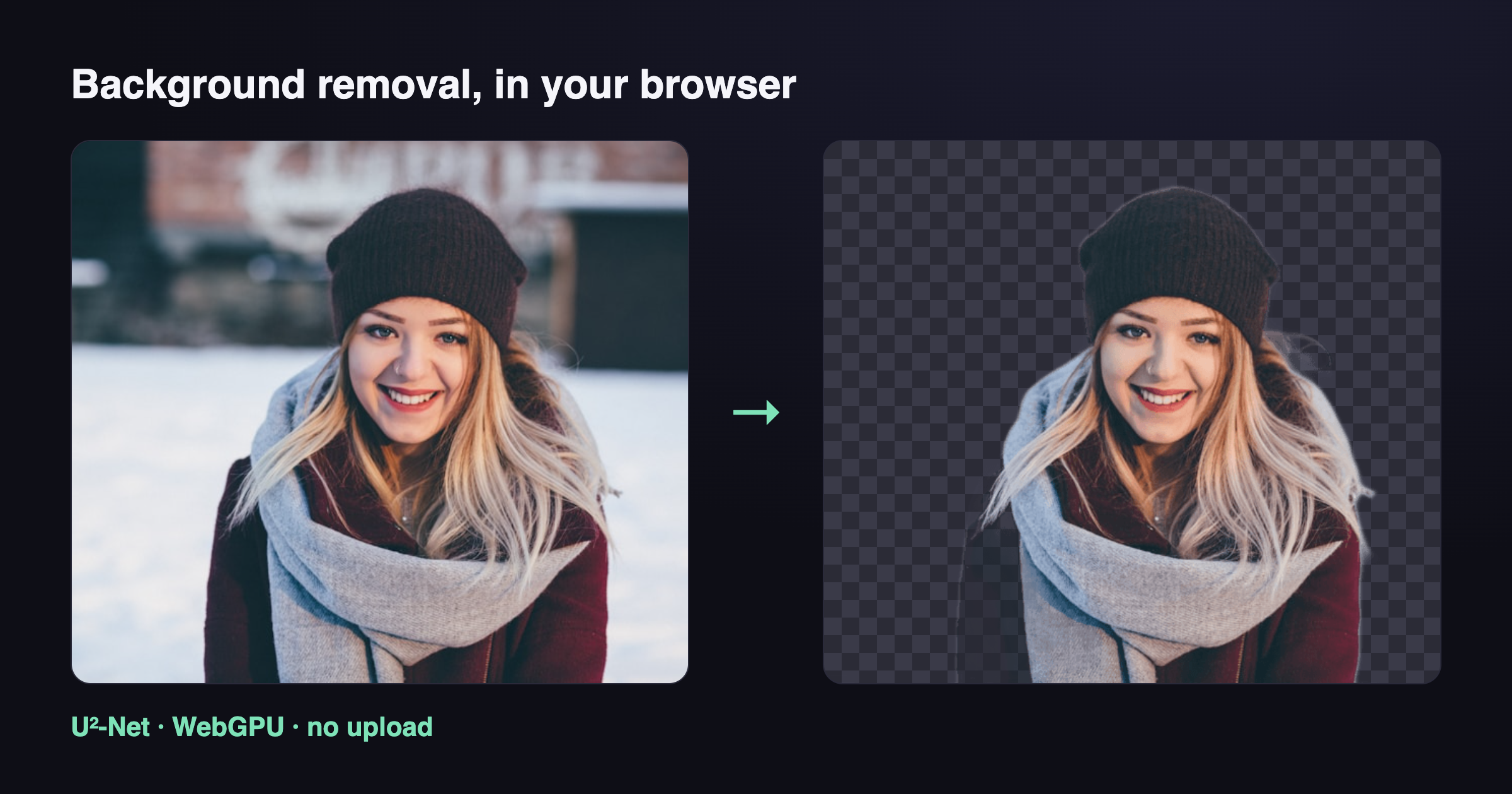
Esto es lo que aprendí, con resultados reales sobre imágenes reales, no las fotos cuidadosamente seleccionadas que usa todo artículo de comparativa.
Los participantes
Probé seis herramientas contra 30 imágenes: 10 tomas de producto (fondos limpios), 10 retratos (detalle de pelo), 10 casos difíciles (cristal, pelaje, transparencia, motion blur).
- Adobe Photoshop 2026 — Select Subject + Refine Edge
- Canva Pro — Background Remover (web)
- GIMP 2.10 — herramienta Foreground Select
- remove.bg — el servicio online original
- Apple Preview — integrado en macOS Sonoma+
- ToolKoala Remove Background — la herramienta que mantengo, incluida porque originó este artículo
Quiero ser honesto sobre el riesgo de sesgo. Citaré casos concretos de fallo de ToolKoala junto a las victorias.
Tomas de producto limpias: la mayoría gana
Para una toma de zapatilla en cíclorama blanco, todas las herramientas sacaron 9/10 o más. Las diferencias son invisibles al 100 % en un monitor normal. Así que para el caso aburrido — productos contra fondos neutros — esta comparativa no importa. Elige lo que sea más rápido de acceder.
| Herramienta | Nota | Velocidad (por imagen) |
|---|---|---|
| Photoshop | 10/10 | 8 segundos |
| Canva Pro | 10/10 | 4 segundos |
| GIMP | 8/10 | 60+ segundos (manual) |
| remove.bg | 10/10 | 3 segundos |
| Apple Preview | 9/10 | 1 segundo |
| ToolKoala | 10/10 | 5 segundos (tras la primera carga) |
Las diferencias interesantes aparecen en las imágenes difíciles.
Retratos con pelo: aquí divergen las cosas
El pelo es el test canónico. Toda herramienta de "quitar fondo con IA" clava el pelo de producto (perfil limpio, iluminación decente). La diferenciación aparece en pelillos al vuelo y rizos contra fondos texturizados.
El mejor de la clase: Refine Edge de Photoshop combinado con Select Subject. Produce máscaras alpha limpias con detalle de pelo apropiado incluso sobre fondos caóticos. Si haces este trabajo a diario, vale los 20 $/mes.
Empatados en segundo: remove.bg y Canva Pro. Ambos usan modelos de segmentación de la misma clase (derivados de U-Net, entrenados con millones de retratos). El manejo del pelo es el 90 % de la calidad de Photoshop sin esfuerzo manual. Para redes sociales y web, indistinguibles.
Sorpresa: Apple Preview en macOS Sonoma. Usa el mismo modelo en dispositivo que Photos.app. Para retratos de un solo sujeto está al 5 % de remove.bg. Gratis, instantáneo, sin subida. La mayoría no sabe que existe.
La nota honesta de ToolKoala: 8/10 en retratos. Usa IS-Net vía ONNX Runtime en el navegador. El modelo es más antiguo que el que entrenó remove.bg en 2025. En retratos limpios indistinguible; en fondos cargados se ven bordes de pelo más blandos. Si necesitas pelo perfecto al píxel, usa Photoshop. Si no quieres subir tu foto a ningún sitio, esta es tu opción.
GIMP requiere trabajo manual de máscara para retratos. Sáltalo a menos que sea una sola imagen y el presupuesto sea cero.
Casos difíciles: todo se rompe
Aquí el marketing choca con la realidad.
Cristal y transparencia
Una copa de vino sobre mesa de madera. Las seis herramientas acertaron la forma de la copa. Ninguna preservó la transparencia — todas recortaron la copa como si fuera un objeto sólido, perdiendo el efecto de veta de madera vista al través.
No es un bug; es un límite fundamental de la segmentación en una pasada. Para manejar transparencia correctamente necesitas matting (problema distinto, modelos distintos). A mediados de 2026, la única herramienta comercial que lo hace bien es el flujo de Generative Fill de Adobe, que implica seleccionar la copa y pedir a la IA que rellene el fondo detrás. Dos pasos. Lento pero funciona.
Por ahora, si recortas cristal: hazlo manualmente en Photoshop o acepta la limitación.
Pelaje y motion blur
Un gato sacudiéndose agua. El motion blur creó un halo de 1-2 px de "píxeles inciertos" alrededor del cuerpo — zonas donde la imagen original ya era semi-transparente por el movimiento. Todas las herramientas de IA que probé trataron esto como completamente primer plano (dejando un halo) o completamente fondo (comiéndose al gato). Ninguna acertó el gradiente.
Mejor resultado: el modo "Auto" de remove.bg con refinamiento manual de pelo. Photoshop cerca segundo con Select and Mask + Smart Radius. ToolKoala bajó aquí a 6/10 — halos visibles.
Contraluz y luz de borde
Sujetos con contraluz brillante crean siluetas oscuras con brillo de borde. Los modelos de segmentación a menudo "ven" la luz de borde como parte del fondo. Resultado: el sujeto queda recortado dentro de la luz de borde, perdiendo el efecto artístico.
"Select Subject + Refine Edge" de Photoshop preserva la luz de borde correctamente quizá el 60 % del tiempo. Otras herramientas: quizá el 20 %.
Privacidad: el trade-off no dicho
Cinco de estas seis herramientas suben tu foto a un servidor.
- Canva Pro — subido a Canva (US, retenido según sus TOS)
- remove.bg — subido a servidores de Berlín (EU, borrado tras 1 hora según su política)
- Photoshop Generative Fill — subido a los servidores Firefly de Adobe
- Photoshop Select Subject (modo offline) — corre localmente si tu suscripción CC tiene activados modelos en dispositivo
- Apple Preview — corre en dispositivo (el ganador de privacidad entre herramientas tradicionales)
- GIMP — corre localmente, pero la segmentación es mucho más débil
- ToolKoala — corre en tu navegador vía WebAssembly, sin subida
Para la mayoría de fotos de producto, la privacidad no importa. Para retratos de familia, imágenes médicas, productos de trabajo sensibles, capturas con datos privados, fotos de DNI o cualquier cosa que no estarías cómodo con que un empleado de un tercero pudiera ver — importa mucho.
Esta es, francamente, la razón por la que existe ToolKoala. No porque podamos batir a Photoshop en detalle de pelo — no podemos, y no fingiremos. Sino porque el flujo "suelta imagen → fondo quitado → guardar localmente" no debería requerir confiar en los TOS de un servidor.
Puedes verificar la afirmación de no-subida en 10 segundos: abre Chrome DevTools, ve a la pestaña Network, suelta un archivo. Nada saliente.
Mi flujo real hoy
Para el proyecto secundario de e-commerce, así me quedé:
- Primera pasada, las 47 imágenes: ToolKoala en lote (suelta una carpeta, recibes una carpeta).
- Inspección al 100 % de zoom: cualquier imagen con problemas visibles de pelo/pelaje/cristal pasa al paso 3.
- Segunda pasada con Photoshop sobre las 4-5 imágenes problemáticas.
- Saltar Canva salvo que ya esté dentro de un proyecto Canva por otros motivos.
Resultado: 47 fondos quitados en unos 25 minutos de trabajo activo, más 15 minutos de proceso en background de FFmpeg/ToolKoala que pasé haciendo café.
Si fuera a hacer 5 retratos con detalle de pelo, usaría Photoshop desde el principio y saltaría el flujo multi-herramienta.
Qué elegir realmente
Si quieres una sola recomendación:
- Tienes Adobe CC y valoras salida píxel-perfecta: Photoshop. Nada le gana en pelo, cristal y refinamiento de bordes.
- Ya estás en Canva por otras cosas: Canva Pro. La calidad es suficiente, la fricción es cero.
- Estás en Mac y procesas fotos sueltas casualmente: Apple Preview. Ya está instalado. Úsalo.
- Te importa la privacidad o procesas imágenes sensibles: ToolKoala (o Photoshop en modo offline si lo tienes).
- Es una sola imagen y no quieres instalar nada: remove.bg. Gratis hasta 50/mes, instantáneo, sin registro.
- Eres programador y lo quieres en un script: rembg (librería Python, corre offline). Fuera del alcance de este artículo.
Las herramientas mejoran rápido en este espacio. El ranking probablemente cambie en 18 meses. Pero el trade-off privacidad + offline no — hay trabajos donde "tu foto en el servidor de un tercero" es la respuesta equivocada por buen que sea su modelo.
Herramientas relacionadas de ToolKoala
Si te resultó útil, también puedes querer:
- Blur Background — mismo modelo, difumina en vez de eliminar
- Change Background — reemplaza por color sólido u otra imagen
- Image Compress — reduce el tamaño tras quitar el fondo
- Round Corners — da esquinas redondeadas a tus recortes
Todo corre en tu navegador. Nada se sube.
Preguntas frecuentes
¿Cuál es el mejor quitafondos gratis en 2026? Para recortes con IA de un clic, los del tipo remove.bg son los más fáciles pero limitan el uso gratis. Quitar fondo de ToolKoala ejecuta el modelo IS-Net en tu navegador: gratis, ilimitado, sin subida.
¿El quitafondos del navegador es tan bueno como Photoshop? Para sujetos limpios —personas, productos, mascotas— es excelente. Para pelo fino u objetos semitransparentes, Photoshop o GIMP aún lo hacen mejor.
¿Los quitafondos gratis suben mi foto? La mayoría sí. El de ToolKoala no: la IA corre en local en tu navegador (WebAssembly, en tu CPU). Abre DevTools y verás cero subida. La salida es un PNG transparente.