
Cómo guardar un PDF como JPG — 4 métodos probados (sin Adobe Acrobat)
2026-05-22
Cada pocas semanas recibo un email así: "¿Puedes mandarme el recibo como JPG? El formulario no acepta PDFs". O alguien necesita una página de un PDF como imagen para redes sociales. O un meme de un informe de 40 páginas.
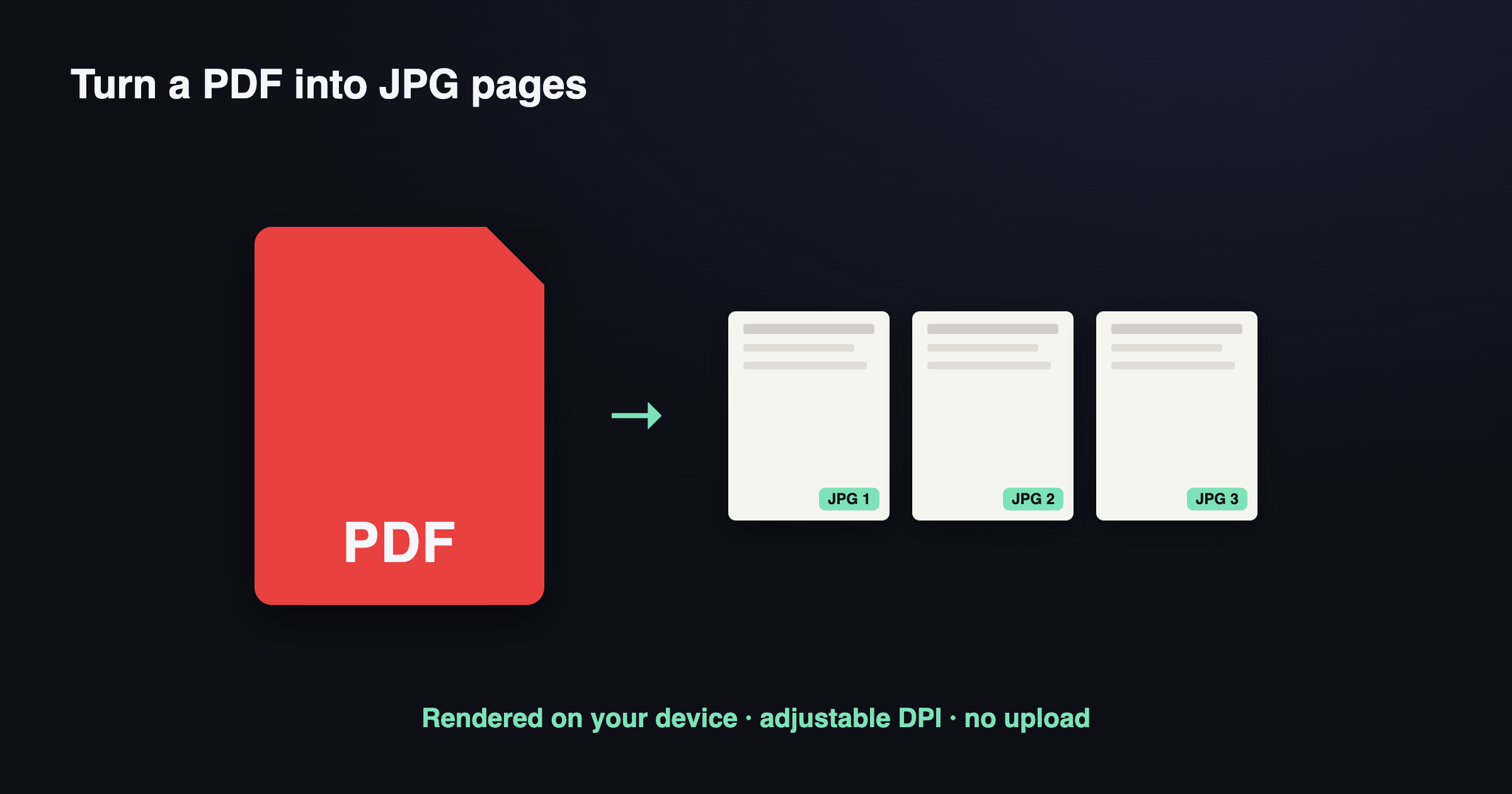
Si tienes Adobe Acrobat, haces clic en Export → Image → JPEG y listo. Si no (cuesta 19,99 $/mes), tienes que buscar alternativas. Este post prueba cuatro métodos gratuitos sobre el mismo PDF — un documento de 6 páginas de contenido mixto con texto, fotos, gráficos y una firma escaneada — y muestra la calidad real y los tamaños resultantes.
Método 1: macOS Preview (integrado, solo Mac)
Si estás en un Mac, ya lo tienes.
- Abre el PDF en Preview.
- View → Thumbnails (o
Cmd+Option+2) para ver todas las páginas. - Selecciona las que quieras.
- File → Export → Format: JPEG → ajusta el slider de Quality → Save.
Calidad: excelente. Preview renderiza por defecto a la resolución nativa del PDF, normalmente entre 150 y 300 DPI. El slider de calidad va de 0 (resultado feo) a 1.0 (visualmente sin pérdida). A 0.9 obtienes gran calidad con tamaño razonable.
Tamaños de archivo en mi PDF de prueba (página 3, un gráfico sobre fondo blanco):
- Quality 1.0: 1,2 MB
- Quality 0.9: 380 KB
- Quality 0.5: 95 KB
- Quality 0.0: 22 KB (visiblemente degradado)
Pegas:
- Solo Mac. Si estás en Windows, salta al método 4.
- No expone el DPI directamente. Obtienes el que tenía el PDF.
- Seleccionar varias páginas las exporta como JPGs separados, que es lo que querías, pero puede confundir si esperabas un único archivo combinado.
Cuándo usarlo: siempre que estés en Mac y el PDF no sea enorme (menos de 100 páginas).
Método 2: Microsoft Word (multiplataforma, el truco que poca gente conoce)
Sí, Microsoft Word puede hacerlo. Es tosco pero funciona en Windows, Mac y la versión web.
- Abre Word. File → New blank document.
- Insert → Object → From File → elige tu PDF.
- Word inserta cada página como una imagen editable dentro del documento.
- Clic derecho en cualquier página insertada → Save as Picture → Format: JPEG → Save.
Calidad: aceptable pero no buena. Word renderiza el PDF internamente a 150 DPI fijos y luego vuelve a codificar. El resultado es perceptiblemente más blando que el de Preview, sobre todo en páginas con mucho texto.
Tamaños: típicamente 200–400 KB por página, pero con artefactos JPEG visibles en el texto.
Pegas:
- Lento. Cada página tarda 1–2 segundos en renderizarse.
- Calidad bloqueada. No hay slider.
- Hay que hacer clic derecho página por página.
Cuándo usarlo: honestamente, casi nunca, a menos que estés en Windows sin internet, sin poder instalar nada, y Office ya esté ahí. El método 4 es más rápido.
Método 3: Servicios de conversión online (la opción obvia)
Busca "pdf to jpg" y encontrarás 50 sitios. La mayoría son reskins de los mismos dos backends. Los populares incluyen I Love PDF, Smallpdf, PDF24, FreeConvert, y docenas más.
Lo bueno: funcionan. Subes el PDF, clicas convertir, descargas el JPG. La mayoría son gratis para archivos pequeños.
Lo malo:
- Tu PDF va a su servidor. Lee la política de privacidad si te importa. La mayoría dice que borra los archivos tras un periodo de retención que va de 1 hora a 30 días. Algunos ni siquiera lo afirman.
- Los planes gratuitos tienen límites. Lo típico: 100 MB máximo, marcas de agua añadidas, 2 conversiones por hora, 20 páginas como tope, hay que esperar 60 segundos entre operaciones.
- El embudo de "paga para quitar la marca de agua". Es el modelo de negocio real de muchos de estos sitios.
- La calidad varía mucho. Algunos sacan papilla a 72 DPI. Otros usan renderizadores serios. No sueles saber hasta que ya has subido y esperado.
Cuándo usarlo: conversiones puntuales de PDFs no sensibles, cuando no quieres instalar nada ni aprender una herramienta.
Cuándo NO usarlo: documentos fiscales, historiales médicos, escaneos de DNI/pasaporte, productos de trabajo en borrador, cualquier cosa con datos personales, cualquier cosa que no querrías que viera un desconocido.
Método 4: ToolKoala (basado en navegador, nuestra herramienta)
Sin disimulos: mantengo el conversor PDF a JPG de ToolKoala. Existe precisamente por la brecha de privacidad del método 3. Todo corre en tu navegador vía pdfjs-dist (la misma librería que usa Firefox para mostrar PDFs nativamente).
- Abre toolkoala.com/es/pdf-to-jpg.
- Suelta tu PDF.
- Elige la escala: 1x (72 DPI, web/email), 2x (144 DPI), 3x (216 DPI) o 4x (288 DPI, impresión). Puedes cambiarla después: las páginas simplemente se vuelven a dibujar.
- En cuanto sueltas el PDF, cada página se vuelve un JPG.
- Haz clic en una página para descargarla, o en Descargar todo para un ZIP.
Calidad: configurable. 2x DPI iguala a Preview con sus ajustes por defecto. 3x DPI lo supera.
Tamaños en mi PDF de prueba (página 3, gráfico):
- 1x DPI: 95 KB
- 2x DPI: 280 KB
- 3x DPI: 620 KB
Verifica que no hay subida: abre Chrome DevTools → pestaña Network → suelta tu PDF. Verás cargar la librería PDF.js si no está cacheada, pero no verás un POST con tu archivo. Los bytes nunca salen del navegador.
Pegas que debería reconocer honestamente:
- La primera vez se descarga la librería PDF.js (~3 MB). Después se cachea. Los usos siguientes son instantáneos.
- Para PDFs muy grandes (200+ páginas), la memoria del navegador es el límite. No hay subida, así que tampoco hay límite de subida.
- No procesamos varios PDFs a la vez. Uno por uno.
Cuándo usarlo: cualquier cosa sensible. Cualquier cosa donde prefieras no fiarte de un TOS. Cualquier cosa que describirías como "borrador" o "privado".
Guía rápida de decisión
| Tu situación | Mejor método |
|---|---|
| Usuario Mac, conversiones ocasionales | Preview |
| Usuario Windows, PDF sensible | ToolKoala |
| Usuario Windows, PDF público, sin instalar nada | Cualquier servicio online |
| Necesitas control exacto de píxeles (DPI 600+) | Preview (ToolKoala llega hasta 4x = 288 DPI) |
| Ya tienes Adobe CC | Acrobat (es ligeramente mejor que todos estos) |
| Convertir más de 100 PDFs por script | pdftoppm desde línea de comandos (fuera de alcance) |
¿Y la calidad al mismo tamaño?
La comparación realmente interesante es: con 250 KB por página, ¿qué método produce la reproducción más limpia de texto y fotos?
Hice un A/B sobre la página 3 de mi PDF de contenido mixto (texto + gráfico) a ~250 KB de salida:
- Preview a 0.85 de calidad: texto nítido, gráfico limpio, sin artefactos. Ganador.
- ToolKoala a 2x DPI: equivalente a Preview dentro del margen de ruido. Empate.
- Servicios online tipo remove.bg: texto algo más blando, gráfico bien.
- Word: ruido JPEG visible en los bordes del texto. Último.
Si estás en Mac, Preview es genuinamente lo mejor — Apple envía un codificador JPEG excelente. Si no, ToolKoala lo iguala dentro del margen.
Errores comunes
Cosas que veo que la gente hace mal:
Guardar siempre al 100% de calidad. JPEG al 100% no es sin pérdida. Solo es menos lossy. Si necesitas verdaderamente sin pérdida, guarda como PNG — pero los PNGs suelen ser 3-10 veces más grandes.
Elegir DPI sin pensar en el uso. 72 DPI vale para email o pantalla. 150 DPI es el estándar para imprimir fotos. 300 DPI es impresión profesional. Pasar de 300 es desperdicio salvo que vayas a hacer una valla publicitaria.
Convertir un PDF de 300 páginas cuando solo necesitas 1. Usa Preview o PDF Extraer páginas para sacar primero la página concreta, y luego conviértela. Ahorra tiempo y almacenamiento.
Re-guardar JPG → JPG → JPG. Cada guardado de JPEG es lossy. Si vas a editar después, guarda la primera exportación como PNG, edita en PNG, y JPEGea solo la salida final.
Herramientas relacionadas de ToolKoala
Si ya estás haciendo trabajo con PDFs, seguramente quieras alguna de estas:
- PDF a Imagen — mismo motor, por defecto PNG (sin pérdida)
- Extraer páginas de PDF — extrae primero, convierte después
- Comprimir PDF — reduce el PDF original si es enorme
- Comprimir Imagen — exprime aún más el JPG resultante
Todo en el lado del navegador. Nada se sube.
Preguntas frecuentes
¿Cómo convierto un PDF a JPG sin Adobe Acrobat? Usa una herramienta de navegador como PDF a imagen de ToolKoala: renderiza cada página a JPG o PNG localmente, sin Acrobat y sin subida.
¿Convertir un PDF a JPG pierde calidad? Eliges el DPI: más DPI significa más nitidez y archivos más grandes. 150 DPI va bien para pantalla, 300 DPI para impresión.
¿Es seguro convertir un PDF sensible online? Solo si la herramienta procesa en local. La de ToolKoala corre en tu navegador, así que el PDF nunca sale de tu dispositivo — verificable en DevTools.