
Wie du eine Bildschirmaufnahme in Tutorial-Screenshots verwandelst
2026-06-08
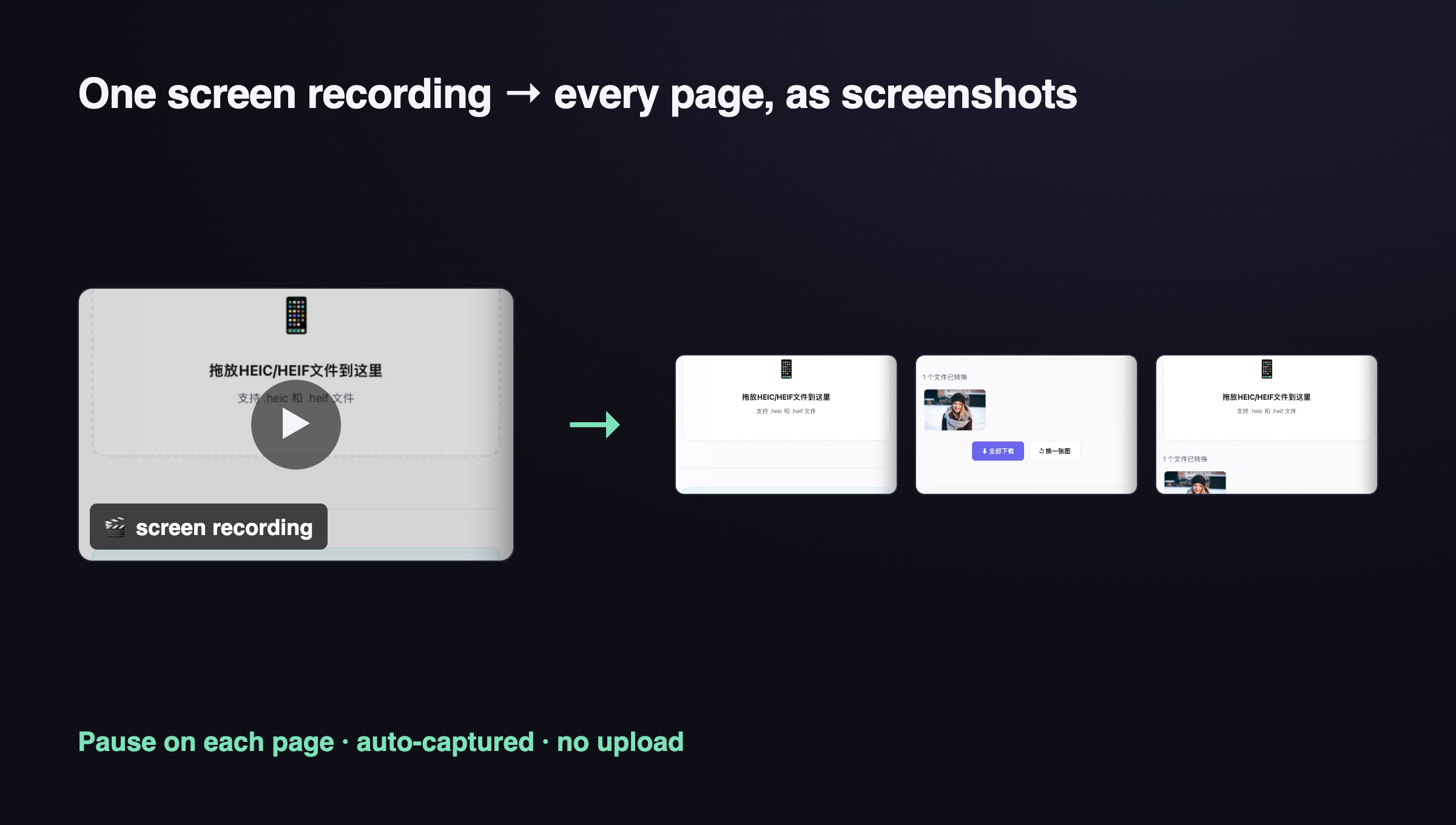
Kurze Antwort: Nimm deinen Klick-Durchlauf einmal auf — mit einer Sekunde Pause auf jeder gewünschten Seite — und schick die Aufnahme durch einen Frame-Extraktor, der auf „erfasse jede Seite, auf der ich pausiert habe" steht. Du bekommst von jedem Schritt einen sauberen Screenshot, ohne im Video zu spulen oder fünfzigmal Druck zu drücken. ToolKoalas Video zu Screenshots macht genau das, im Browser, ohne Upload.
Der langsame Weg, den die meisten gehen
Ein Tutorial zu schreiben heißt meist: zu einer Seite klicken, Druck drücken, zuschneiden, zur nächsten Seite, wieder Screenshot — bei jedem Schritt. Eine verpasst, und du machst den ganzen Durchlauf neu. Bezahl-Tools wie Snagit (~$63) automatisieren Teile, kosten aber Geld und laden Aufnahmen oft hoch.
Es gibt einen schnelleren Weg ganz ohne Screenshot-und-Zuschneiden: mach den Klick-Durchlauf einmal als Bildschirmaufnahme und zieh die Standbilder danach heraus.
Der schnelle Weg: einmal aufnehmen, Seiten extrahieren
- Nimm deinen Klick-Durchlauf auf (QuickTime auf dem Mac, Game Bar unter Windows, oder ein beliebiger Recorder). Pausiere dabei etwa 1–2 Sekunden auf jeder Seite, die du willst.
- Öffne Video zu Screenshots und leg die Aufnahme ab.
- Wähl Pausieren zum Erfassen und stell die Haltezeit auf ~1s. Es erfasst jede Stelle, an der du stehen bliebst — genau die gewünschten Seiten.
- Wähl ungewollte ab und lade den Rest als ZIP herunter.
Ein Dutzend saubere Schritt-Screenshots in voller Auflösung in Sekunden — und das Video verlässt deinen Browser nie.
Lieber ein anderer Auslöser? Dasselbe Tool kann auch Auto (erfasst bei Seitenwechsel), alle N Sekunden und manuell (spulen und erfassen).
Andere Wege (und ihre Kompromisse)
- VLC → Schnappschuss (kostenlos): Video abspielen und in jedem Moment Schnappschuss drücken. Geht, ist aber manuell und einzeln.
- ffmpeg (kostenlos, technisch):
ffmpeg -i rec.mp4 -vf "fps=1" out_%03d.pngwirft ein Frame pro Sekunde aus — danach suchst du aus Dutzenden die Seiten-Frames. Mächtig, aber für Tutorials mühsam. - Bezahl-Apps (Snagit und Co.): poliert, kosten aber Geld und viele laden deine Aufnahme hoch.
Der „Pausieren zum Erfassen"-Weg im Browser gewinnt für Tutorials, weil du entscheidest, welche Frames zählen — die, auf denen du pausiert hast — also gibt es nichts zu durchsuchen.
Tipps für saubere Tutorial-Screenshots
- Nimm in der Endauflösung auf. Frames kommen in der nativen Auflösung des Videos, also nimm in der Größe auf, die deine Screenshots haben sollen.
- Pausiere bewusst. Eine klare 1–2-Sekunden-Pause auf jeder Seite macht das Erfassen zuverlässig.
- Bewege den Cursor weg vor dem Pausieren, wenn er nicht aufs Bild soll.
- Empfindlichkeit: höher erfasst kleinere Änderungen (ein aufklappendes Menü); niedriger ignoriert Cursor-Blinken und leichtes Rauschen.
Häufige Fragen
Was ist der einfachste Weg, jede Seite einer Website für eine Anleitung zu screenshoten? Nimm einen Klick-Durchlauf einmal auf, pausiere auf jeder Seite, und nutze einen Pausieren-zum-Erfassen-Extraktor wie Video zu Screenshots, um von jeder Seite, auf der du stehen bliebst, ein Bild zu ziehen. Kein manuelles Screenshoten.
Kann ich Frames aus einem Video ohne Upload extrahieren? Ja. Browser-Tools dekodieren das Video lokal mit canvas — ToolKoalas lädt deine Aufnahme nie hoch (in den DevTools überprüfbar). VLC und ffmpeg sind ebenfalls komplett offline.
In welchem Format kommen die Screenshots? PNG oder JPG in voller Auflösung, in der nativen Auflösung des Videos erfasst, einzeln oder als ZIP herunterladbar.
Funktioniert das auch für App-Demos, nicht nur Websites? Ja — alles, was du per Bildschirm aufnehmen kannst. Pausiere auf jedem gewünschten Screen und extrahiere; es ist egal, was auf dem Bildschirm ist.
— Milo 🐨