
Bildhintergrund entfernen im Jahr 2026 — ehrlicher Vergleich von Photoshop, Canva, GIMP und kostenlosen Browser-Tools
2026-05-22
Ich arbeite mit Produktfotos für ein kleines E-Commerce-Nebenprojekt. Letzten Monat musste ich an einem Nachmittag bei 47 Fotos die Hintergründe entfernen — manche saubere Studioaufnahmen, manche chaotische Handy-Schnappschüsse mit Haaren, Quasten und Glasoberflächen. Ich habe jedes Tool ausprobiert, das ich finden konnte. Die meisten haben gelogen, was sie können.
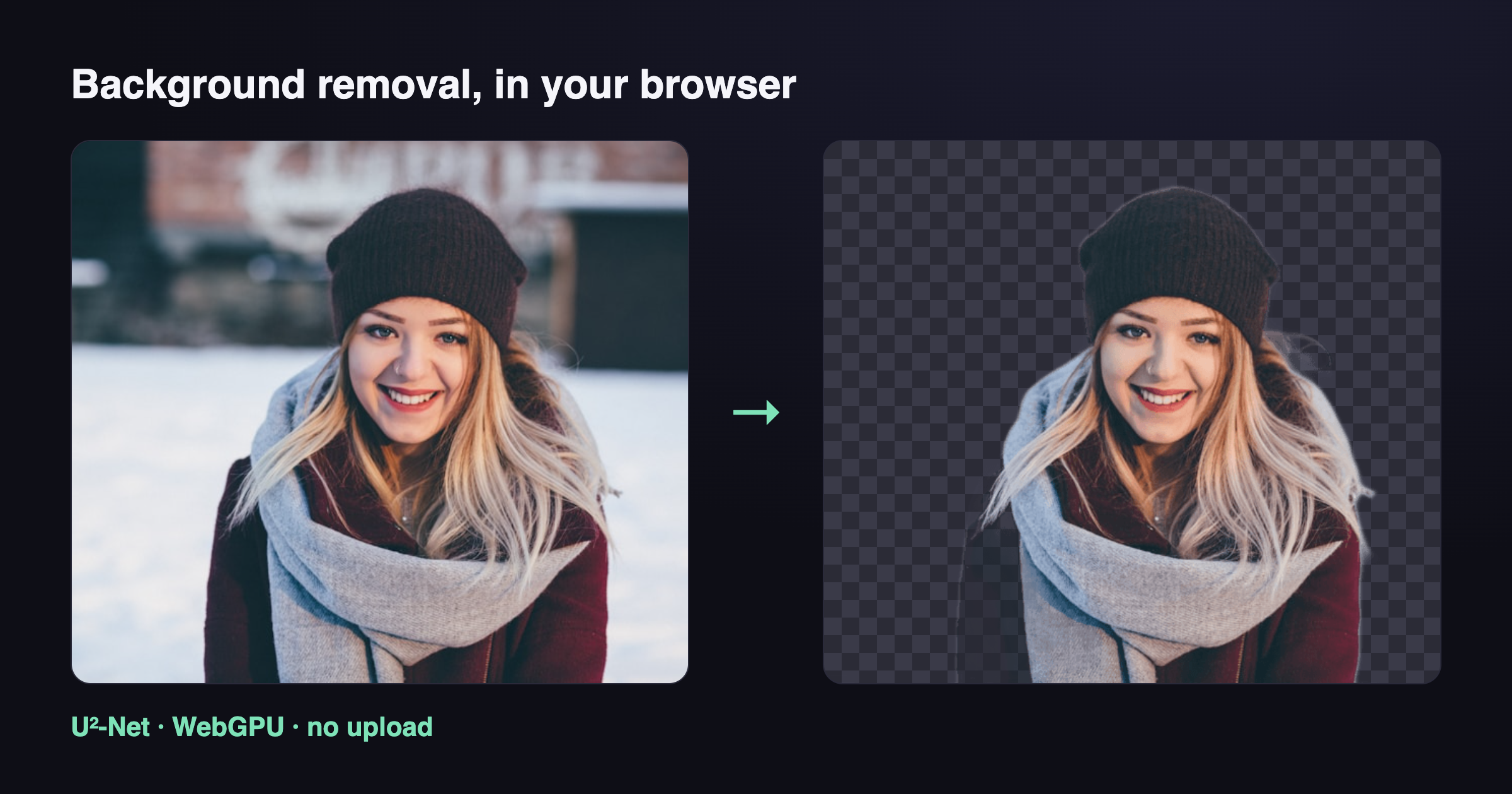
Das ist, was ich gelernt habe, mit echten Ergebnissen an echten Bildern, nicht den sorgfältig ausgewählten Demo-Fotos, die jeder Vergleichsartikel verwendet.
Die Teilnehmer
Ich habe sechs Tools gegen 30 Bilder getestet: 10 Produktaufnahmen (saubere Hintergründe), 10 Porträts (Haar-Detail), 10 schwierige Fälle (Glas, Fell, Transparenz, Bewegungsunschärfe).
- Adobe Photoshop 2026 — Select Subject + Refine Edge
- Canva Pro — Background Remover (Web)
- GIMP 2.10 — Foreground-Select-Werkzeug
- remove.bg — der ursprüngliche Online-Dienst
- Apple Preview — eingebaut in macOS Sonoma+
- ToolKoala Remove Background — das Tool, das ich betreibe, eingeschlossen, weil es diesen Artikel ausgelöst hat
Ich will offen über das Voreingenommenheitsrisiko sein. Ich zitiere konkrete Fehlerfälle für ToolKoala neben den Siegen.
Saubere Produktaufnahmen: die meisten gewinnen
Für eine Studio-Sneaker-Aufnahme erreichten alle Tools 9/10 oder besser. Die Unterschiede sind bei 100 % Zoom auf normalen Monitoren unsichtbar. Für den langweiligen Fall — Produkte vor neutralen Hintergründen — ist dieser Vergleich also egal. Nimm, was am schnellsten zugreifbar ist.
| Tool | Punkte | Geschwindigkeit (pro Bild) |
|---|---|---|
| Photoshop | 10/10 | 8 Sekunden |
| Canva Pro | 10/10 | 4 Sekunden |
| GIMP | 8/10 | 60+ Sekunden (manuell) |
| remove.bg | 10/10 | 3 Sekunden |
| Apple Preview | 9/10 | 1 Sekunde |
| ToolKoala | 10/10 | 5 Sekunden (nach Erstladen) |
Die interessanten Unterschiede zeigen sich bei den schweren Bildern.
Porträts mit Haaren: hier geht es auseinander
Haare sind der kanonische Test. Jedes „KI-Hintergrund-Entfernen"-Tool meisterte Produkthaare (saubere Seitenansicht, anständiges Licht). Die Differenzierung zeigt sich bei fliegenden Strähnen und Locken vor texturierten Hintergründen.
Klassenbester: Refine Edge von Photoshop kombiniert mit Select Subject. Erzeugt saubere Alpha-Masken mit ordentlichem Haar-Detail, selbst auf chaotischen Hintergründen. Wenn du diese Arbeit täglich machst, sind 20 $/Monat wirklich wert.
Geteilter Zweiter: remove.bg und Canva Pro. Beide nutzen Segmentierungsmodelle der gleichen Klasse (U-Net-Derivate, trainiert auf Millionen Porträts). Die Haar-Behandlung ist 90 % der Photoshop-Qualität ohne manuelle Arbeit. Für Social Media und Web nicht unterscheidbar.
Überraschung: Apple Preview in macOS Sonoma. Es nutzt das gleiche On-Device-Modell wie Photos.app. Für Einzelmotiv-Porträts innerhalb 5 % von remove.bg. Kostenlos, sofort, kein Upload. Die meisten wissen nicht, dass es existiert.
ToolKoalas ehrliche Position: 8/10 bei Porträts. Nutzt IS-Net via ONNX Runtime im Browser. Das Modell ist älter als das, was remove.bg 2025 trainiert hat. Bei sauberen Porträts nicht unterscheidbar; auf belebten Hintergründen sieht man weichere Haar-Kanten. Wenn du pixelgenaue Haare brauchst, nimm Photoshop. Wenn du dein Foto nirgendwohin hochladen willst, ist das deine Option.
GIMP erfordert manuelle Masken-Arbeit für Porträts. Überspring es, außer du machst ein Bild und das Budget ist Null.
Schwierige Fälle: alles bricht
Hier kollidiert das Marketing mit der Realität.
Glas und Transparenz
Ein Weinglas auf einem Holztisch. Alle sechs Tools erfassten die Form des Glases. Keines erhielt die Transparenz — sie schnitten alle das Glas wie ein festes Objekt aus und verloren den „Holzmaserung-durchscheinen"-Effekt.
Das ist kein Bug; es ist ein fundamentales Limit der Single-Pass-Segmentierung. Um Transparenz korrekt zu handhaben, brauchst du Matting (anderes Problem, andere Modelle). Stand Mitte 2026 ist das einzige kommerzielle Tool, das das gut macht, Adobes Generative-Fill-Workflow — du wählst das Glas und bittest die KI dann, den Hintergrund dahinter zu füllen. Zwei Schritte. Langsam, aber funktioniert.
Für jetzt, wenn du Glas ausschneidest: mach es manuell in Photoshop oder akzeptiere das Limit.
Fell und Bewegungsunschärfe
Eine Katze, die Wasser abschüttelt. Die Bewegungsunschärfe erzeugte einen Halo von 1-2 px „unsicheren Pixeln" um den Körper — Bereiche, in denen das Originalbild durch Bewegung bereits halbtransparent war. Jedes von mir getestete KI-Tool behandelte das entweder als vollständig Vordergrund (Halo bleibt) oder vollständig Hintergrund (Katzen-Kontur wird angefressen). Keines bekam den Gradienten richtig hin.
Bestes Ergebnis: remove.bgs „Auto"-Modus mit manuellem Haar-Refinement. Photoshop knapp zweiter mit Select and Mask + Smart Radius. ToolKoala fiel hier auf 6/10 — sichtbare Halos.
Gegenlicht und Konturlicht
Motive mit hellem Gegenlicht erzeugen dunkle Silhouetten mit hellem Randleuchten. Die Segmentierungsmodelle „sehen" das Randlicht oft als Teil des Hintergrunds. Ergebnis: Das Motiv wird innerhalb des Randlichts geschnitten, der künstlerische Effekt geht verloren.
Photoshops „Select Subject + Refine Edge" erhält Randlicht in vielleicht 60 % der Fälle korrekt. Andere Tools: vielleicht 20 %.
Datenschutz: der unausgesprochene Trade-off
Fünf dieser sechs Tools laden dein Foto auf einen Server.
- Canva Pro — zu Canva hochgeladen (USA, gemäß AGB gespeichert)
- remove.bg — auf Berliner Server hochgeladen (EU, nach 1 Stunde gemäß Richtlinie gelöscht)
- Photoshop Generative Fill — auf Adobes Firefly-Server hochgeladen
- Photoshop Select Subject (Offline-Modus) — läuft lokal, wenn dein CC-Abo On-Device-Modelle aktiviert hat
- Apple Preview — läuft auf dem Gerät (der Datenschutz-Sieger unter den traditionellen Tools)
- GIMP — läuft lokal, aber die Segmentierung ist viel schwächer
- ToolKoala — läuft im Browser via WebAssembly, kein Upload
Für die meisten Produktfotos ist Datenschutz egal. Für Familienporträts, medizinische Bildgebung, sensible Arbeitsprodukte, Screenshots mit privaten Daten, Ausweisfotos oder alles, wo du dich unwohl fühlen würdest, wenn ein Drittanbieter-Mitarbeiter es potenziell sehen könnte — ist es sehr wichtig.
Das ist, offen gesagt, der Grund, warum ToolKoala existiert. Nicht, weil wir Photoshop bei Haar-Detail schlagen könnten — können wir nicht, und werden so tun. Sondern weil der Workflow „Bild ablegen → Hintergrund entfernt → lokal speichern" nicht das Vertrauen in die AGB eines Servers erfordern sollte.
Du kannst die Kein-Upload-Behauptung in 10 Sekunden überprüfen: Chrome DevTools öffnen, Network-Tab gehen, Datei ablegen. Nichts geht raus.
Mein heutiger tatsächlicher Workflow
Für das E-Commerce-Nebenprojekt habe ich mich auf das hier eingependelt:
- Erster Durchgang, alle 47 Bilder: ToolKoala im Batch (Ordner ablegen, Ordner zurück).
- Stichproben bei 100 % Zoom: jedes Bild mit sichtbaren Haar-/Fell-/Glas-Problemen geht zu Schritt 3.
- Photoshop zweiter Durchgang an den 4-5 Problembildern.
- Canva überspringen, außer ich arbeite ohnehin in einem Canva-Projekt aus anderen Gründen.
Ergebnis: 47 Hintergründe entfernt in etwa 25 Minuten aktiver Arbeitszeit, plus 15 Minuten FFmpeg/ToolKoala-Hintergrund-Verarbeitung, in denen ich Kaffee gemacht habe.
Würde ich 5 Porträts mit Haar-Detail machen, würde ich von Anfang an einfach Photoshop nehmen und den Mehrwerkzeug-Workflow überspringen.
Was tatsächlich wählen
Wenn du eine einzelne Empfehlung willst:
- Du hast Adobe CC und schätzt pixelgenaue Ausgabe: Photoshop. Nichts schlägt es bei Haaren, Glas, Kantenverfeinerung.
- Du bist ohnehin in Canva aus anderen Gründen: Canva Pro. Qualität reicht, Reibung ist null.
- Du bist am Mac und verarbeitest gelegentlich einzelne Fotos: Apple Preview. Schon installiert. Nutze es.
- Du legst Wert auf Datenschutz oder verarbeitest sensible Bilder: ToolKoala (oder Photoshop im Offline-Modus, wenn du es hast).
- Du machst ein Bild und willst nichts installieren: remove.bg. Kostenlos bis 50/Monat, sofort, keine Anmeldung.
- Du bist Programmierer und willst das in einem Skript: rembg (Python-Library, läuft offline). Außerhalb des Scopes dieses Artikels.
Tools verbessern sich in diesem Bereich schnell. Das Ranking ändert sich wahrscheinlich in 18 Monaten. Aber der Datenschutz + Offline-Trade-off nicht — es gibt Jobs, bei denen „dein Foto auf einem Drittanbieter-Server" die falsche Antwort ist, egal wie gut deren Modell ist.
Verwandte ToolKoala-Tools
Wenn du das nützlich fandest, brauchst du vielleicht auch:
- Hintergrund unscharf — gleiches Modell, unscharf statt entfernen
- Hintergrund ändern — durch Volltonfarbe oder anderes Bild ersetzen
- Bild komprimieren — Dateigröße nach dem Ausschneiden verringern
- Ecken abrunden — gib deinen Ausschnitten saubere Rundungen
Alles läuft im Browser. Nichts wird hochgeladen.
Häufige Fragen
Was ist 2026 der beste kostenlose Hintergrundentferner? Für KI-Freisteller per Klick sind remove.bg-artige Tools am einfachsten, begrenzen aber die Gratisnutzung. ToolKoalas Hintergrund entfernen führt das IS-Net-Modell im Browser aus — kostenlos, unbegrenzt, kein Upload.
Ist Hintergrundentfernung im Browser so gut wie Photoshop? Bei sauberen Motiven — Personen, Produkten, Haustieren — ist sie hervorragend. Bei feinem Haar oder halbtransparenten Objekten sind Photoshop oder GIMP noch besser.
Laden kostenlose Hintergrundentferner mein Foto hoch? Die meisten schon. ToolKoalas nicht — die KI läuft lokal in deinem Browser (WebAssembly, auf deiner CPU). Öffne die DevTools und du siehst null Upload. Die Ausgabe ist ein transparentes PNG.